
自建号池自有账号池,自养自控,不依赖第三方转卖。
WHY XUNSUAN把模型接入、费用和支持
放在一套清晰流程里
放在一套清晰流程里
企业级稳定号池稳定并支持自动故障切换;首页当前标注可用率 99.5% 以上。
保真不掺水官方原生模型直连,不降级、不替换、不偷换模型。
透明计费实时监控用量,按量计费,费用明细清晰可查。
按需建 Key不同模型可分别建 Key,额度和有效期互不干扰。
专业售后遇到配置或调用问题,可通过客服入口获得支持。
START HERE · PRACTICAL GUIDE · TOOLS
讯算 API 文档 · 安装与接入指南
按顺序照着做即可完成常用配置。模型、价格、分组和健康状态会变化,所有实时信息以控制台当前页面为准。
Get started
快速开始:完成第一次成功调用
按照下面五步操作,先用最小请求验证地址、Key、分组和模型都正确,再接入正式程序。
01
注册并登录讯算控制台
账号完成账号登录,确认控制台可以正常打开。
02
准备可用额度或订阅
额度按控制台当前页面选择充值或订阅;不要把钱包余额和套餐额度混为一谈。
03
创建 API Key 并选择分组
鉴权Key 的分组决定它可访问的模型、协议、限额和计费方式。
04
从当前模型列表复制模型 ID
模型完整复制,不改大小写,不自行添加供应商前缀。
05
查询模型,再完成一次生成
验证先调用 GET /v1/models,再按模型支持的协议发起一条短请求。
OpenAI 接口测试地址 · 这里需要 /v1
https://xunsuan.online/v1第一条请求
把环境变量设为自己的 Key,然后查询当前 Key 真正可见的模型。代码中的 Key 是占位符;替换为真实 Key 后,终端可能记录输入的命令,请勿把含 Key 的历史记录或截图发给他人。
export XUNSUAN_API_KEY="<YOUR_API_KEY>"

curl -sS "https://xunsuan.online/v1/models" \
  -H "Authorization: Bearer $XUNSUAN_API_KEY"
$env:XUNSUAN_API_KEY = "<YOUR_API_KEY>"
Invoke-RestMethod `
-Uri "https://xunsuan.online/v1/models" `
-Headers @{ Authorization = "Bearer $env:XUNSUAN_API_KEY" }下一步:HTTP 200 且返回
data 数组,说明模型查询成功。再从 data[].id 复制支持 Chat Completions 的模型 ID,按短文本请求示例完成一次生成;如果接入 Codex 或 Claude Code,请使用对应章节的 Responses / Messages 配置。收到回答且讯算使用记录出现对应请求后,再开始正式使用。第一次失败最常见的原因
| 现象 | 优先检查 | 正确处理 |
|---|---|---|
401 | Key 缺失、格式错误或已失效 | 确认请求头为 Authorization: Bearer ...,Key 前后无空格。 |
403 | Key、分组或模型权限不足 | 回控制台检查 Key 所属分组和可用模型。 |
404 | Base URL 或路径拼错 | SDK 填 .../v1,不要填完整接口,也不要出现 /v1/v1。 |
400 | 协议或字段不匹配 | Chat 用 messages;Responses 用 input。 |
429 | 并发、频率、余额或上游容量限制 | 降低并发,读取错误信息并有限重试。 |
| 一直无文字 | 启用了 stream 但客户端未解析 SSE | 先改为 false,确认非流式成功后再接流。 |
Core concepts
开始前先理解四个配置
多数接入问题,不是代码本身,而是这四项没有对应起来。
Base URL
API 的公共前缀。OpenAI 兼容 SDK 填 https://xunsuan.online/v1。
API Key
程序调用凭证。它不是登录密码,建议按设备或项目分别创建。
分组
定义 Key 的模型范围、协议能力、额度与计费规则。换 Key 可能等于换了一套能力。
模型 ID
请求体的 model 值;应从当前 Key 的模型列表完整复制。
模型可见不等于所有协议都可用。同一个模型可能只支持 Chat、Responses、Messages、图片或 Gemini 原生协议中的一部分。
Account
账号、钱包与订阅
先确认费用来源,再创建 Key。控制台当前显示的规则优先于这份离线手册。
钱包余额
通常用于按实际调用消耗。余额、冻结金额和赠送额度以控制台为准。
订阅套餐
可能绑定特定分组、周期、并发或额度;不代表所有模型通用。
使用记录
用于核对时间、模型、输入输出量、费用和请求状态。
渠道状态
反映当前可调度情况,但模型能力和上游容量仍可能动态变化。
- 充值或购买前,先看套餐绑定的分组和可用模型。
- 开发测试从小请求开始,确认计费来源与消耗符合预期。
- 余额或套餐临近阈值时提前处理,避免线上请求突然失败。
Credentials
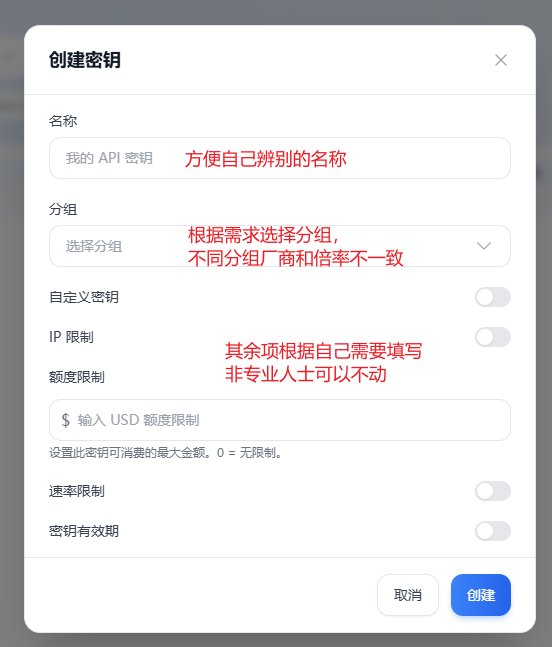
创建与管理 API Key
每个项目、服务器或成员使用独立 Key,便于限额、撤销、追踪和故障隔离。
创建时需要确认
| 配置 | 作用 | 建议 |
|---|---|---|
| 名称 | 识别 Key 的用途 | 写成“项目 + 环境 + 设备”,例如“客服后端-生产”。 |
| 分组 | 决定模型、协议、价格和限制 | 按实际模型选择,不要只看名称。 |
| 额度 | 限制最大消耗 | 测试环境使用较小上限,生产按预算设置。 |
| 有效期 | 控制凭证生命周期 | 临时任务设置到期时间,长期 Key 定期轮换。 |
| IP 或模型限制 | 缩小泄露后的影响范围 | 如果控制台提供并且业务固定,优先启用。 |
Key 应该放在哪里
- 本机开发:放环境变量或本地密钥管理器。
- 服务器:放部署平台的 Secret / Environment Variables。
- 团队协作:不要在聊天、工单、截图或 Git 仓库中发送完整 Key。
- 浏览器前端:不要直接调用带 Key 的 API,应由自己的后端代理。
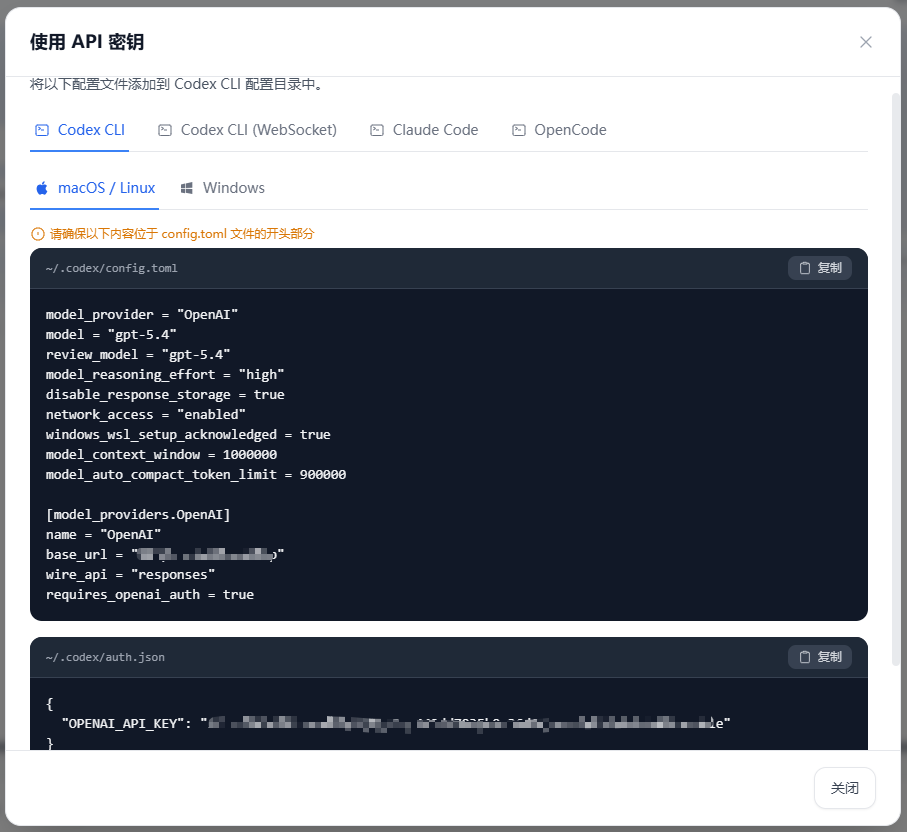
怀疑泄露时:立即禁用或删除旧 Key,创建新 Key,更新服务配置并检查异常用量。只“隐藏截图”不能撤销已经泄露的凭证。
Address & model
地址、模型与分组
大多数普通操作先记住讯算站点地址即可;只有软件明确要求 OpenAI Base URL 或你自己写接口请求时,才需要带上 /v1。
讯算站点地址 · 优先使用
https://xunsuan.onlineOpenAI Compatible Base URL · 软件明确要求时使用
https://xunsuan.online/v1最简单的判断:Claude Code 的
ANTHROPIC_BASE_URL 使用根地址;Codex、OpenAI SDK 或“Custom OpenAI”通常使用带 /v1 的地址。- 模型名称从控制台当前列表完整复制,不改大小写、不自己简写。
- Key 所属分组决定它能使用哪些模型、额度和接口类型。
- 切换 Key、分组或模型后,先发一条短消息验证。
Everyday API use
常用 API 调用:学会这些就够用
如果你只是配置聊天软件、Codex、Claude Code 或常见插件,不需要阅读一整套接口规范。先把地址、Key 和模型填对,再做一次最小测试。
URL 到底应该怎么填
| 使用场景 | 建议填写 | 说明 |
|---|---|---|
| 访问讯算 / 控制台 | https://xunsuan.online | 普通用户优先记这个地址。 |
| Claude Code | https://xunsuan.online | 填写到 ANTHROPIC_BASE_URL,客户端会添加 Messages 路径。 |
| Custom OpenAI / OpenAI SDK | https://xunsuan.online/v1 | 软件明确要求 Base URL 时使用。 |
Codex config.toml | https://xunsuan.online/v1 | 配合 wire_api = "responses"。 |
| 自己写 Chat 请求 | https://xunsuan.online/v1/chat/completions | 这是完整接口地址,不要填进只接受 Base URL 的输入框。 |
为什么不能全部改成纯域名?部分 SDK 和自定义 OpenAI 软件不会自动补
/v1。手册在技术允许的位置使用根域名,必须带路径的配置仍保留正确写法。最常用的接口类型
大多数用户只会遇到下面四项。软件让你选择接口类型时,根据用途选,不需要自己研究全部协议。
| 类型 | 主要用途 | 什么时候选 |
|---|---|---|
Chat Completions | 聊天、常见客户端、普通脚本 | 软件写着 OpenAI Compatible / Custom OpenAI 时优先尝试。 |
Responses | Codex、新式 Agent 工具 | Codex 或软件明确写着 Responses API 时使用。 |
Messages | Claude Code、Anthropic SDK | Claude Code 或软件要求 Anthropic 格式时使用。 |
Models | 刷新当前 Key 可见的模型列表 | 模型不存在或想确认完整模型名时使用。 |
先用一条短请求测试
把占位符换成自己的 Key 和控制台中的完整模型 ID。看到回答文本,就说明地址、Key、模型和分组基本正确。
curl "https://xunsuan.online/v1/chat/completions" \
  -H "Authorization: Bearer $XUNSUAN_API_KEY" \
  -H "Content-Type: application/json" \
  -d '{
    "model": "<MODEL_ID>",
    "messages": [
      {"role": "user", "content": "你好,请回复:连接成功。"}
    ]
  }'
import os
from openai import OpenAI
client = OpenAI(
api_key=os.environ["XUNSUAN_API_KEY"],
base_url="https://xunsuan.online/v1",
)
result = client.chat.completions.create(
model="<MODEL_ID>",
messages=[{"role": "user", "content": "请回复:连接成功。"}],
)
print(result.choices[0].message.content)$body = @{
model = "<MODEL_ID>"
messages = @(@{ role = "user"; content = "请回复:连接成功。" })
} | ConvertTo-Json -Depth 10
Invoke-RestMethod `
-Method Post `
-Uri "https://xunsuan.online/v1/chat/completions" `
-Headers @{ Authorization = "Bearer $env:XUNSUAN_API_KEY" } `
-ContentType "application/json" `
-Body ([Text.Encoding]::UTF8.GetBytes($body))流式响应需要知道什么
如果客户端开启 stream,内容会逐段返回。普通用户无需手动处理;自己写程序时应使用支持 SSE 的 SDK。测试阶段一直没有文字时,先把 stream 设为 false。
配置检查与常见错误
- Key 已复制完整,没有空格、换行或多余引号。
- 模型名来自控制台当前列表,没有手动缩写。
- Key 的分组支持当前模型。
- Base URL 没有出现
/v1/v1,也没有把完整接口填进 Base URL 输入框。 - Key 没有出现在截图、群聊、网页前端或公开仓库中。
| 现象 | 最常见原因 | 处理方法 |
|---|---|---|
401 | Key 错误、失效或没有正确传入 | 重新复制 Key,检查 Bearer 或对应环境变量。 |
403 | 分组、模型、IP 或媒体权限不足 | 回控制台检查当前 Key 的限制。 |
404 | URL 拼错、重复 /v1 或接口不匹配 | 按本页 URL 表重新填写。 |
429 | 并发、频率、余额或上游容量限制 | 降低并发,稍后重试并检查余额。 |
| 模型不存在 | 模型名拼错或 Key 分组不支持 | 从控制台复制完整模型名。 |
选择正确的调用协议:普通聊天参考上面的 Chat Completions 示例;Codex 使用 Responses,Claude Code 使用 Messages。可用模型与扩展能力以讯算控制台当前信息为准。
Choose a tool
怎么选择工具
不用把所有工具都装一遍。先按自己的使用场景选一个,再创建一把独立 Key;各工具都需要地址、Key 和模型,但字段、协议与配置文件格式要按对应章节填写。
日常聊天Cherry Studio、Chatbox、OpenCat、NextChat
终端写代码Codex CLI、Claude Code、OpenCode
编辑器 AgentCline、Zed、Trae、CodeBuddy
自部署与多人使用Open WebUI、LobeHub
先看输入框叫什么
| 工具里的字段 | 应该填写 | 判断方法 |
|---|---|---|
| 网站地址 / API Host / Server | https://xunsuan.online | 通常由工具自行补接口路径。 |
| OpenAI Base URL / Compatible URL | https://xunsuan.online/v1 | 最常见的自定义 OpenAI 填法。 |
| Anthropic / Claude Gateway | https://xunsuan.online | 由客户端追加 /v1/messages。 |
| Endpoint / Full URL | https://xunsuan.online/v1/chat/completions | 只有明确要求“完整地址”时才这样填。 |
避免路径重复:如果报 404,先检查是否出现
/v1/v1 或 /chat/completions/chat/completions。菜单名称和自动补路径规则会随版本变化,字段含义比截图位置更重要。Download & install
软件下载与安装
先安装工具,再按对应章节填写讯算地址、Key 和模型。下面区分下载安装入口与配置说明,点击左侧工具名可跳到本页教程。
第一次接入:下载并安装 → 创建专用 Key → 填写地址和模型 → 发一句短消息 → 核对讯算使用记录。CC Switch 用来管理配置,装好后还要确认目标 CLI 可以运行。
| 工具与本页教程 | 官方下载或安装入口 | 安装后做什么 |
|---|---|---|
| CC Switch | 官网下载 ↗ · 最新安装包 ↗ | 按系统选择安装包;详细选包方法见下方 |
| Codex CLI | 官方安装说明 ↗ | 终端工具;本页提供 npm 安装与验证命令 |
| Claude Code | 官方安装说明 ↗ | Windows npm 实操;另附跨平台原生安装 |
| Claude Cowork | Claude Desktop 下载 ↗ | 第三方推理入口取决于版本与组织设置 |
| OpenCode | 桌面版下载 ↗ · CLI 安装说明 ↗ | 先确定桌面版 / CLI 及版本,再配置服务商 |
| Cherry Studio | 最新安装包 ↗ | 在 Assets 选择对应系统与架构 |
| VS Code / Copilot | VS Code 下载 ↗ · 自定义模型说明 ↗ | 在 Chat 中添加 Custom Endpoint |
| Zed Editor | 官方下载 ↗ | 安装后进入 Agent 的服务商设置 |
| Cline | 官方安装指南 ↗ | 按所用编辑器安装扩展 |
| Chatbox | 官网下载 ↗ · 模型配置 ↗ | 添加自定义 OpenAI API compatible 服务商 |
| WorkBuddy | 官方下载入口 ↗ · 模型说明 ↗ | 按当前版本的 Model 设置填写 |
| Open WebUI | 官方安装指南 ↗ | 自部署完成后,由管理员添加连接 |
| CodeBuddy | IDE 下载 ↗ · 自定义模型 ↗ | IDE 与 Code CLI 的配置入口不同 |
| Trae | 下载中心 ↗ · 模型文档 ↗ | 确认当前版本提供自定义模型入口 |
| BotGem | 官网下载 ↗ | 安装后选择 OpenAI API Compatible |
| LobeHub | 官方产品入口 ↗ · 自部署说明 ↗ | 按网页版或自部署版选择接入方式 |
| OpenCat | 官方下载入口 ↗ | 按 iPhone、iPad、Mac 选择版本 |
| NextChat | 官方入口 ↗ · 自部署说明 ↗ | 使用网页版或按项目说明自部署 |
入口整理于 2026-10-04。安装包以官方页面当时提供的版本为准;GitHub 下载请展开 Assets,Source code 是源码压缩包,不是桌面安装程序。
Universal setup
OpenAI Compatible:最通用的接入方式
只要软件支持 Custom OpenAI、OpenAI Compatible 或自定义模型,通常都可以先按这套方法配置。
讯算配置
Base URL:https://xunsuan.online/v1API Key:在讯算控制台创建的专用 KeyModel:从当前模型列表完整复制- 在工具设置中新增自定义服务商,选择 OpenAI Compatible 或 Custom OpenAI。
- 填入上面的 Base URL、Key 和模型 ID;接口类型优先选择 Chat Completions。
- 如果支持“获取模型”,先刷新列表;刷新失败不等于聊天一定失败,可以手动输入模型 ID。
- 发送“请回复:连接成功”,再到讯算使用记录确认请求。
什么时候不要选它?Codex 明确使用 Responses API,Claude Code 明确使用 Anthropic Messages;这两类工具请查看各自章节。
Tooling
CC Switch 安装与配置
用 CC Switch 统一管理讯算提供商。下面按 Windows 已验证的操作整理,先完成安装与 Key 准备,再选择 Codex 或 Claude Code 的接入流程。
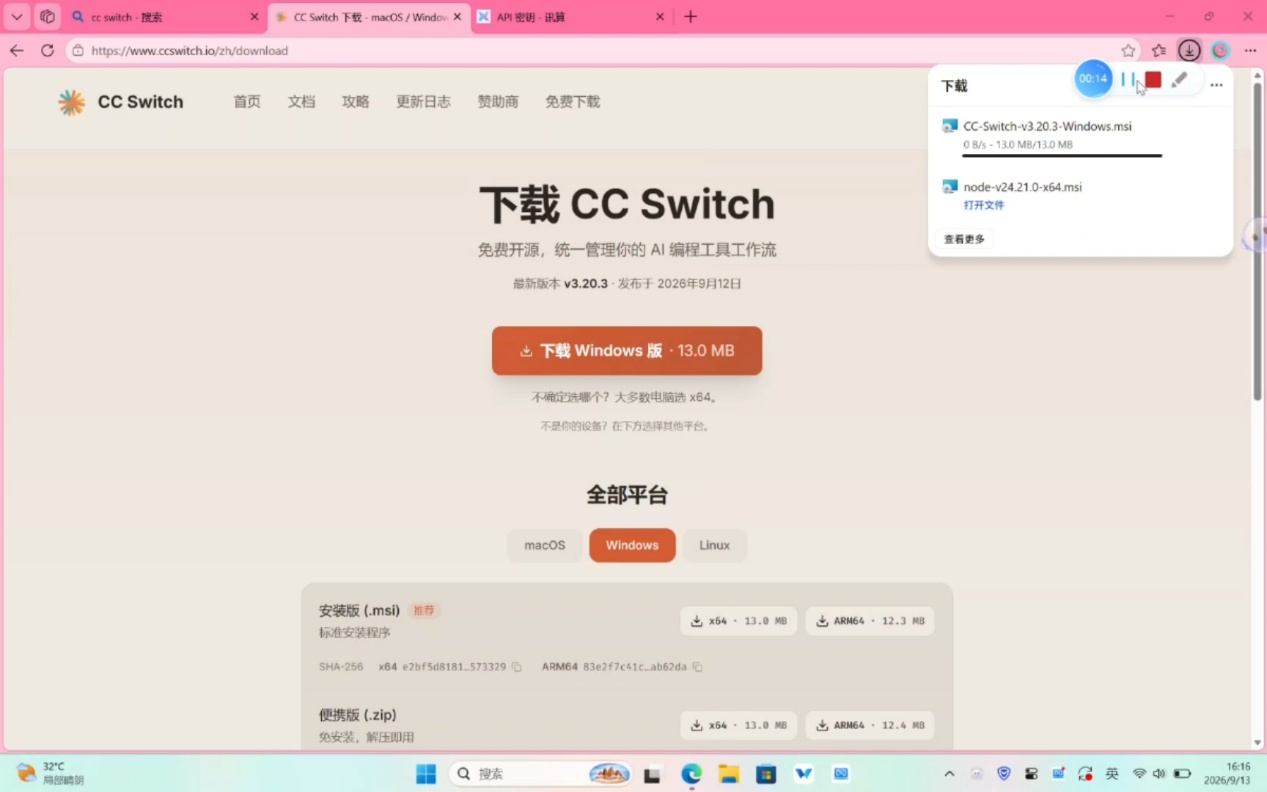
1. 下载适合你电脑的安装包
优先使用官网下载入口;GitHub 页面加载不出时可换用官网。进入 GitHub 发布页后展开 Assets,按下表选择,版本号以页面显示为准。
| 系统 | 选择什么文件 | 如何安装 |
|---|---|---|
| Windows | Windows.msi;免安装选 Windows-Portable.zip | 双击 MSI 按向导安装,或解压便携版后运行;按发布页提供的架构选择;若没有适配包,不要把其他系统的 ARM 包当成 Windows 安装包。 |
| macOS | macOS.dmg(Universal) | 打开 DMG,把应用拖入 Applications;同一 Universal 包兼容 Intel 与 Apple Silicon。 |
| Linux | Ubuntu / Debian 选 .deb;Fedora 等选 .rpm;其他可选 .AppImage | 再按电脑架构选择 x86_64 或 arm64,AppImage 需有执行权限。 |
当前项目说明要求 Windows 10+、macOS 12+;Linux 需要图形桌面、glibc 2.35+ 与 WebKitGTK 4.1(如 Ubuntu 22.04+ / Debian 12+)。旧 Linux 发行版仅换成 RPM 或 AppImage 不能解决缺少系统依赖的问题。
macOS 已安装 Homebrew 的用户
macOS · Homebrew
brew install --cask cc-switch后续更新使用 brew upgrade --cask cc-switch。首次安装无需另外添加第三方 tap。
下载完成后:按安装向导完成 CC Switch 安装,可根据需要选择安装目录。再确认要配置的工具已安装:Codex 桌面版先打开一次;终端版用
codex --version 检查;Claude Code 用 claude --version 检查。查看 Windows 下载实操截图
2. 登录讯算并准备 API Key
- 打开 讯算控制台 并登录,在左侧进入 API 密钥 / 密钥管理。未登录时先完成登录,再找这个入口。
- 点击 创建密钥,起一个容易识别的名称,例如“Codex”或“Claude Code”。选择该工具所需的模型分组:Codex 使用支持 Responses 的分组,Claude Code 使用支持 Messages 的分组。
- 复制新建的完整 Key,再查看密钥页显示的 API 端点。列表中的缩略文本不能代替完整 Key;密钥、分组和额度的详细说明见 创建 API Key。
下表用于核对 CC Switch 的字段。“官网链接”是网站入口,“请求地址 / Base URL”才是调用地址,请分开填写。页面位置会随版本变化,按字段名称和所选应用核对即可。
| 字段 | Codex | Claude Code |
|---|---|---|
| 顶部应用 | Codex | Claude / Claude Code |
| 预设 / 供应商名称 | 选择 自定义 / Custom,名称填“讯算”;两种应用分别添加。 | |
| 官网链接 | https://xunsuan.online | |
| 请求地址 / Base URL | https://xunsuan.online/v1 | https://xunsuan.online |
| API Key | 自己的 Responses 分组 Key | 自己的 Messages 分组 Key |
| 上游格式 / Upstream Format | Responses(原生 / native) | Anthropic Messages |
| 完整 URL / Full URL | 按本教程使用 Base URL 时保持关闭;不要在地址末尾再加 /responses 或 /v1/messages。 | |
| 默认模型 / 实际请求模型 | <RESPONSES_MODEL_ID> | <MESSAGES_MODEL_ID> |
模型占位符要替换为当前 Key 可用的完整 ID。界面有 获取模型 / Fetch Models 时可先加载列表;加载失败也可手动输入,最终以短消息测试结果为准。
3. 实操:用 CC Switch 配置 Codex
先安装并打开一次 Codex。使用桌面版时,本节按桌面应用完成配置和验证;使用终端版时,先按 Codex CLI 安装步骤 确认 codex --version 能输出版本。
- 打开 CC Switch,选择顶部 Codex,点击右上角 +,在当前应用的供应商页选择 自定义 / Custom。
- 供应商名称填“讯算”,官网链接填
https://xunsuan.online,API Key 粘贴刚才复制的完整 Key,请求地址填https://xunsuan.online/v1。 - 上游格式选择 Responses,默认模型填写当前 Key 支持的完整 ID。若有模型映射,实际请求模型 / Actual Request Model填写同一个真实 ID,再选中对应的默认模型。
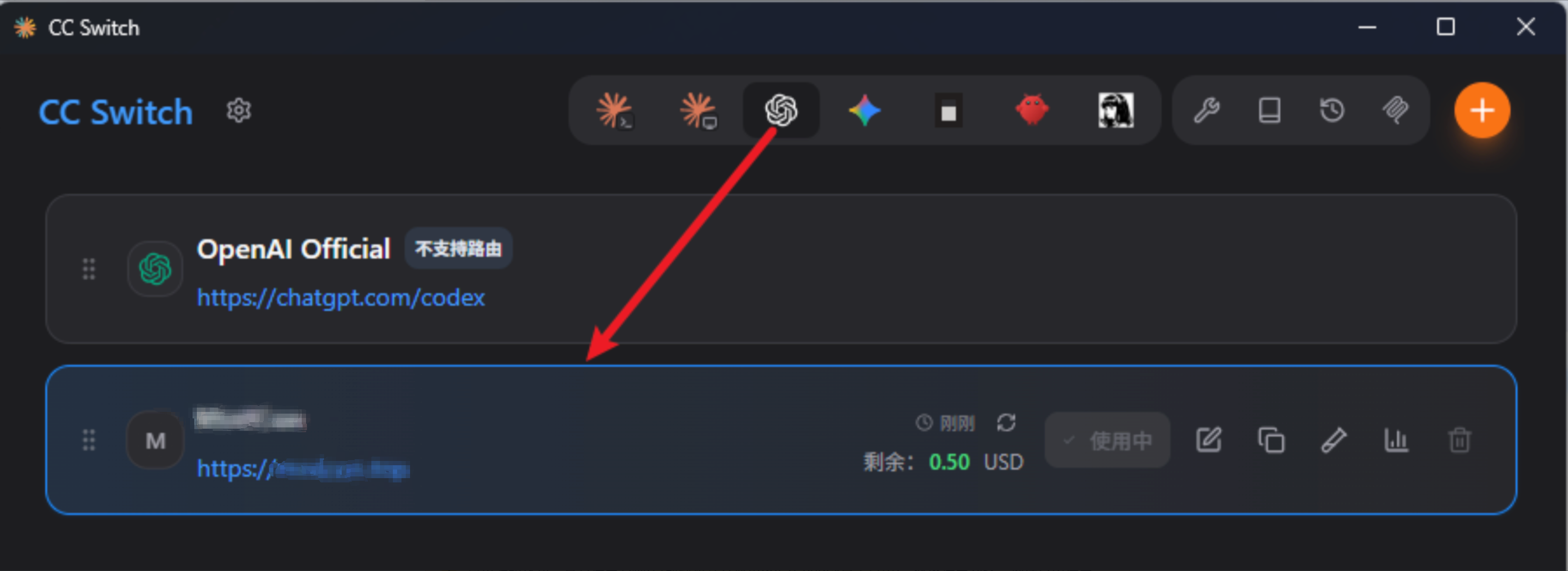
- 点击 添加 / 保存,回到列表,在讯算卡片点击 启用 / Enable,确认它成为当前提供商。
- 按下方 本地路由步骤 打开路由总开关和 Codex 应用开关。保留 CC Switch 运行,然后完全退出并重新打开 Codex,让新配置加载。
- 桌面版新建一个对话,确认选中的模型,发送 “你好,请回复:连接成功。”。终端版运行
codex,用/status核对当前提供商和模型,再发送同样的短消息。
收到回复后,在讯算 使用记录 中确认刚才的 Key 和模型产生了请求。仅有回复不能单独证明走的是讯算;没有记录时,先检查是否仍选着旧提供商或旧配置。
Codex 模型映射与配置目录
菜单显示名可填“讯算 · 编程”;实际请求模型必须是完整 ID,显示名不会替代它。上下文窗口和推理档位按模型实际支持的能力填写。
Windows 桌面版默认读取 %USERPROFILE%\.codex\config.toml,macOS 默认读取 ~/.codex/config.toml。如果 CC Switch 和 Codex 使用不同的用户或自定义配置目录,先确认两边管理的是同一份配置。本节 Windows 实操针对原生客户端;WSL 属于另一套运行环境,不能直接套用这里的本机路由步骤。由 CC Switch 管理时,在 CC Switch 中修改连接字段;需要手动配置时再参考 Codex CLI 配置文件。
4. 实操:用 CC Switch 配置 Claude Code
还没有安装 Claude Code 时,先完成 Windows 终端安装实操,确认 claude --version 能返回版本号,再回到本节。
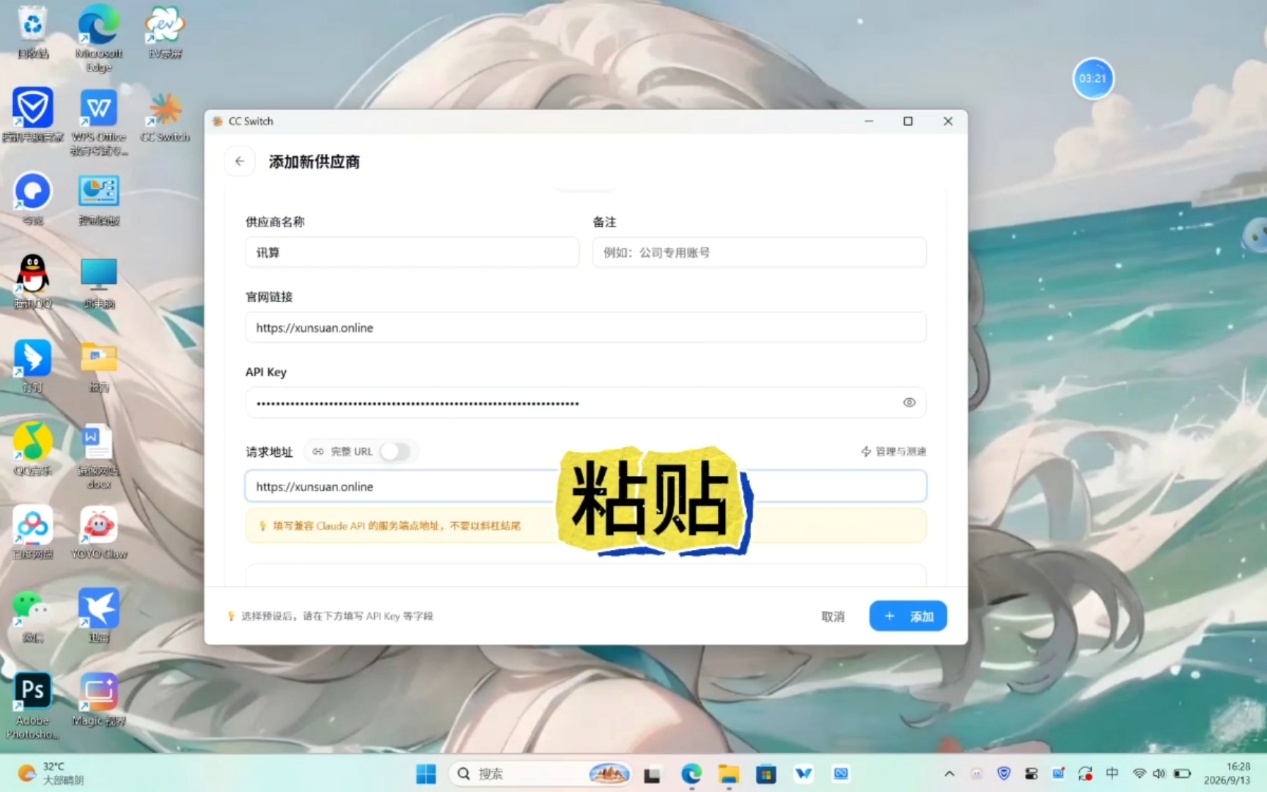
- 在 CC Switch 顶部选择 Claude / Claude Code,点击 +,选择 自定义 / Custom。这里管理的是 Claude Code,Claude Desktop / Cowork 的入口见 对应教程。
- 供应商名称填“讯算”,官网链接和请求地址都填
https://xunsuan.online,API Key 粘贴自己的完整 Key,完整 URL保持关闭。请求地址末尾不加/v1。 - 如有上游格式,选择 Anthropic Messages;模型填写当前 Key 支持的完整 ID。如果界面显示 JSON 编辑器,使用
ANTHROPIC_BASE_URL和ANTHROPIC_AUTH_TOKEN,字段示例见 settings.json 配置。 - 点击 添加 / 保存,回到讯算卡片点击 启用,确认它成为当前提供商。再按 本地路由步骤 打开路由总开关与 Claude 应用开关。
- 保留 CC Switch 运行,打开新的 CMD 或 PowerShell,进入自己的项目文件夹,输入
claude回车。首次出现目录信任提示时,核对它确实是自己的项目后再确认。 - 输入
/status查看当前配置,然后发送 “你好,请回复:连接成功。”。路由接管时,客户端可能显示本机地址和模型别名;实际调用的上游模型以 CC Switch 请求日志与讯算使用记录为准。
日常启动使用普通终端即可;安装过程中确实遇到系统目录写入权限不足时,再针对安装步骤处理权限。新建会话更方便排除旧会话的模型或设置影响。
查看实操截图:Claude Code 新建供应商
5. 本地路由:总开关与应用开关都要检查
上面两条实操流程采用 CC Switch 本地路由。它负责把目标工具的请求转发给讯算,使用期间保持 CC Switch 和路由服务运行。
- 打开 CC Switch 设置 → 路由 → 本地路由。
- 打开 路由总开关,确认状态显示 运行中。实操图中的监听地址为
127.0.0.1:15721,实际端口以你本机界面为准。 - 在下方 路由启用 中打开目标应用:配置 Codex 就打开 Codex,配置 Claude Code 就打开 Claude;两种工具都要用时分别打开。
- 在主页面显示本地路由开关只控制入口是否显示,不能代替总开关或应用开关。检查完毕后回到供应商列表,确认目标应用仍启用讯算卡片。
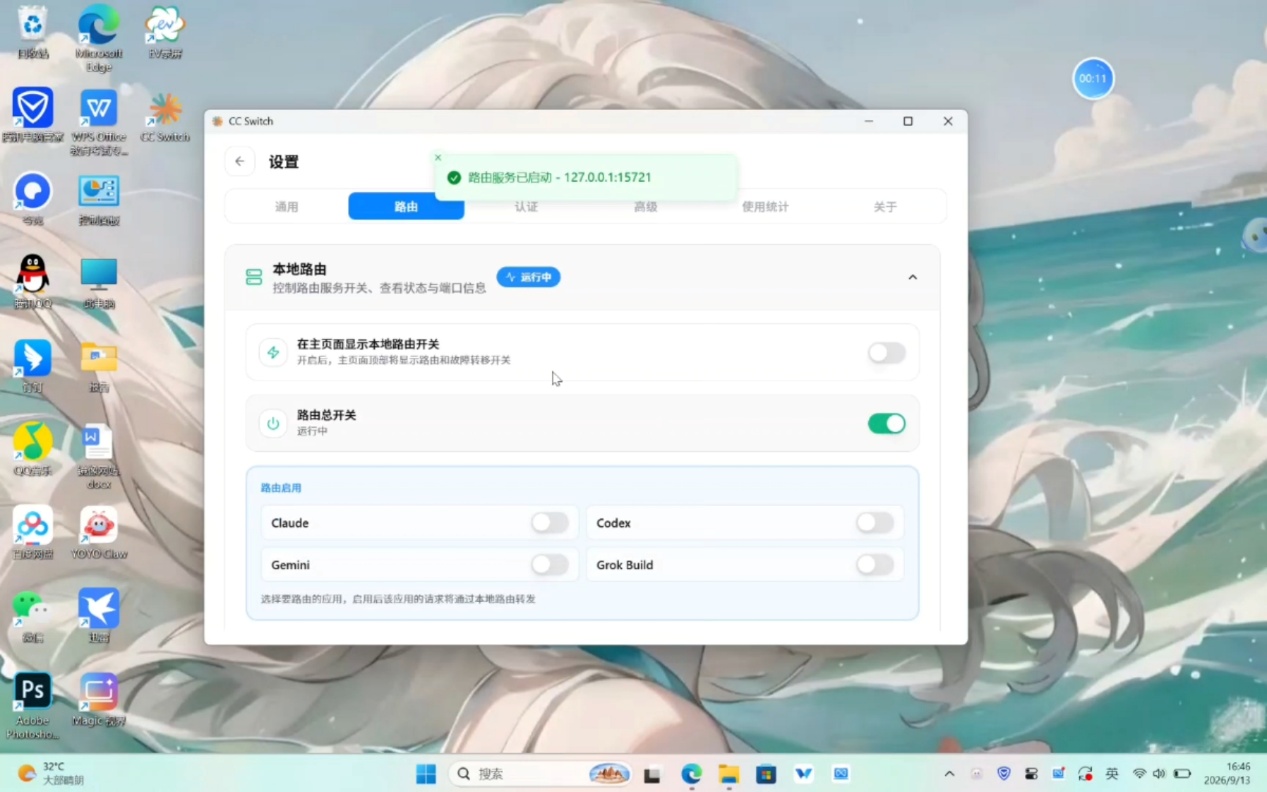
已能直连时,是否一定要开本地路由?
讯算原生 Responses 对接 Codex、原生 Messages 对接 Claude Code 时,也可以使用直连;本地路由并非这两种原生协议的强制条件。上方步骤按实操文档的路由入口补全总开关与应用开关的操作。若选择直连,应通过 CC Switch 关闭对应应用接管,让工具恢复直连配置,再验证请求。
使用 Chat Completions 等需要协议转换的上游时,必须保持路由服务和对应应用开关开启。路由接管后,目标工具的地址可能显示为本机 127.0.0.1;讯算上游地址仍保存在 CC Switch 的供应商中,不要把供应商请求地址手动改成该本机地址。
6. 用一次短对话确认接入成功
- 提供商:目标应用下的讯算卡片为当前启用状态;使用路由时总开关和对应应用开关均已打开。
- 客户端:新会话能返回短消息,当前配置与选用的提供商相符;路由模式可显示本机地址和模型别名,实际模型到请求日志中核对。首次目录信任提示只是启动步骤,还不代表已经连通。
- 控制台:讯算使用记录出现对应 Key、模型与时间的请求,再开始长对话或代码任务。
如果仍走旧地址或提示 401,检查终端环境变量、用户 / 项目配置和 CC Switch 当前应用。路由模式提示连接被拒绝时,先确认 CC Switch 仍运行、路由状态正常,再检查应用开关。
官方供应商与模型映射说明 ↗ · 官方路由开关说明 ↗ · 环境变量冲突排查 ↗
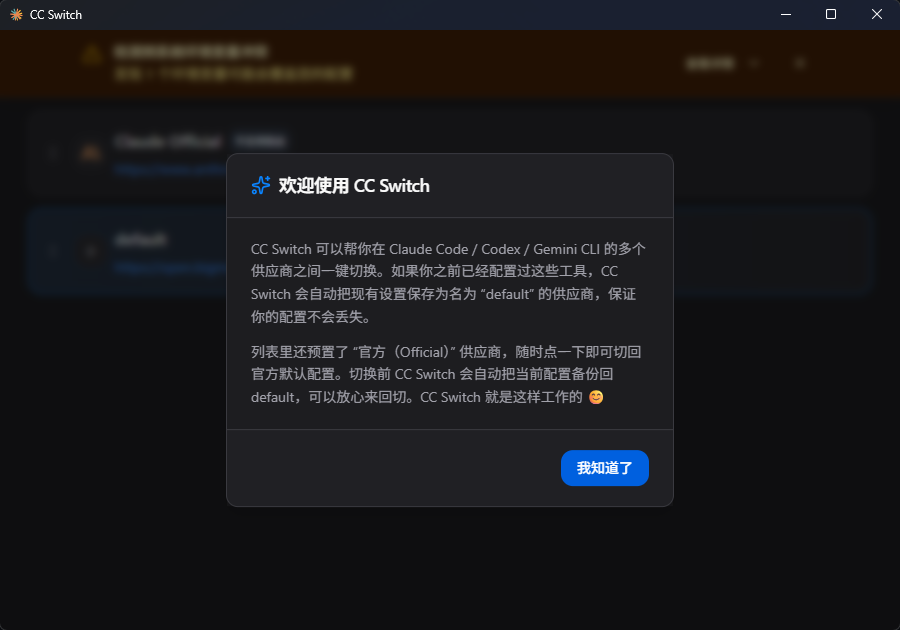
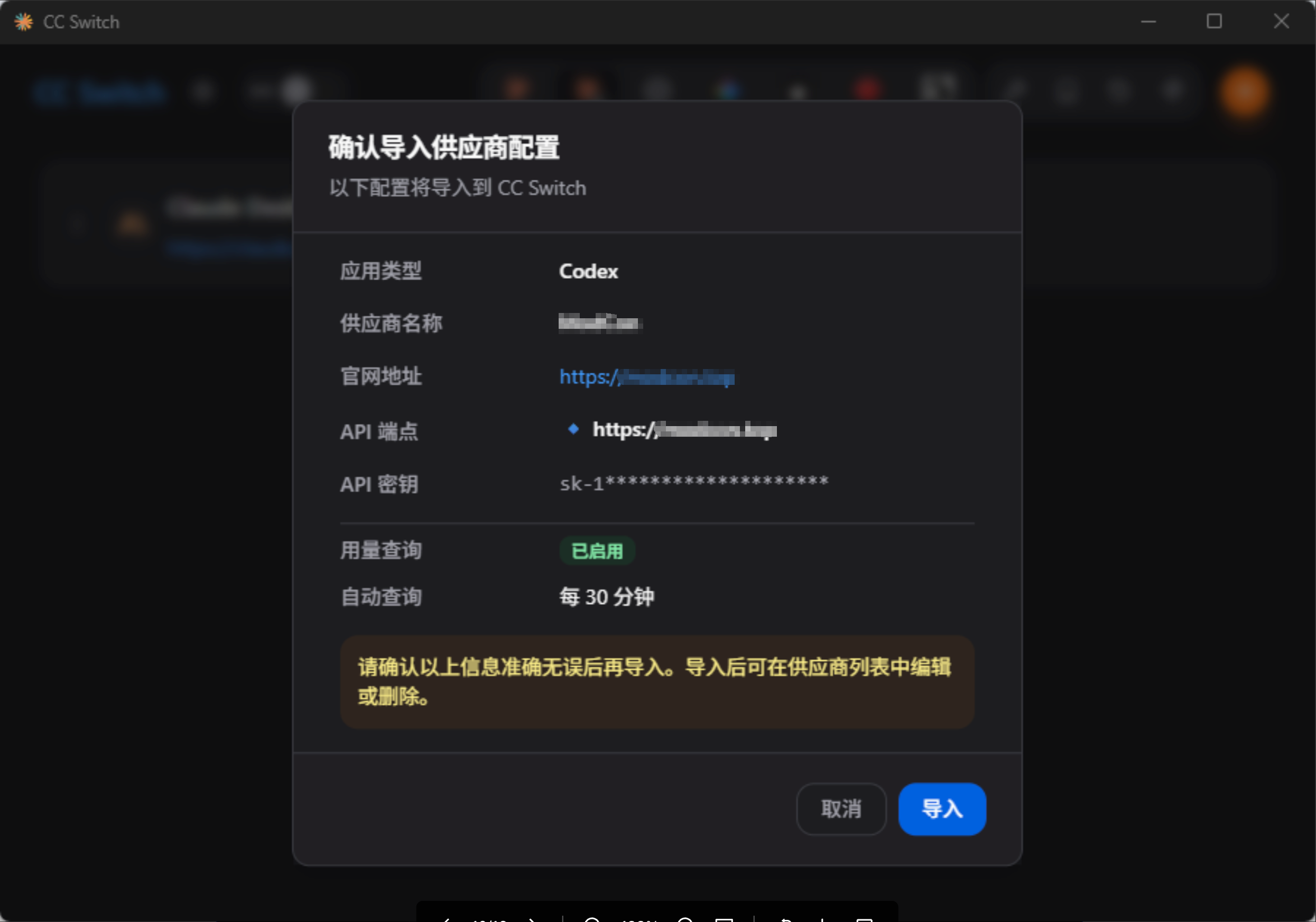
已有讯算导入入口时,可参考导入界面
控制台提供导入入口时,也可以先导入,再回到上方对应工具的流程核对地址、模型、启用状态与路由设置。
Codex
Codex CLI 配置
Codex 使用 Responses API。请为 Codex 创建独立 Key,并选择明确支持 Responses 的模型与分组。
想用图形界面配置?查看 CC Switch 配置 Codex 实操,其中包含桌面版与终端版的验证方法。以下是手动配置 CLI 的路径,两种方式选择一种管理连接即可。
0. 安装并确认命令可用
使用 npm 安装前,先安装当前受支持的 Node.js LTS,并确认 node --version、npm --version 都能输出版本;然后在终端执行下方命令。其他安装方式见 Codex CLI 官方安装说明 ↗。
npm · 安装或更新
npm install -g @openai/codex@latest
codex --version
看到版本号后,再填写下面的讯算配置。使用 CC Switch 管理时,先选择 Codex 应用类型并启用讯算;手动配置与 CC Switch 生成配置二选一,避免互相覆盖。
1. 设置环境变量
$env:XUNSUAN_API_KEY = "<YOUR_API_KEY>"
[Environment]::SetEnvironmentVariable(
  "XUNSUAN_API_KEY",
  $env:XUNSUAN_API_KEY,
  "User"
)
export XUNSUAN_API_KEY="<YOUR_API_KEY>"把占位符换成真实 Key。PowerShell 第一行立即作用于当前终端,后面的调用保存为用户变量,之后新开的终端也可读取;已经运行的 Codex 仍需退出重开。macOS / Linux 的 export 只作用于当前 shell,如需持久化,应写入实际使用的 shell 配置。不要把真实 Key 放进项目配置或提交到仓库。
2. 编辑 ~/.codex/config.toml
macOS / Linux 文件在 ~/.codex/config.toml;Windows 在 %USERPROFILE%\.codex\config.toml。目录和文件不存在时先创建,使用文本编辑器保存为 config.toml,避免变成 config.toml.txt。WSL 使用 Linux 用户的配置;设置过 CODEX_HOME 时,以它指向的目录为准。
已有配置时合并下面的内容。model_provider 和 model 是顶层字段,必须在第一个 [...] 表头之前;不要重复定义同名字段或 [model_providers.xunsuan]。
Codex · config.toml
model_provider = "xunsuan"
model = "<RESPONSES_MODEL_ID>"

[model_providers.xunsuan]
name = "讯算"
base_url = "https://xunsuan.online/v1"
env_key = "XUNSUAN_API_KEY"
wire_api = "responses"
requires_openai_auth = falsemodel:从当前 Key 的模型列表复制,并确认该模型支持 Responses。base_url:填写到/v1,不要再追加/responses。env_key:写环境变量名,不写真实 Key。wire_api:保持responses。requires_openai_auth = false让该提供商从指定环境变量读取讯算 Key;设成true会走 OpenAI 登录并忽略env_key。- 最小配置不预设推理档位;只有当前模型支持时,再在顶层加入
model_reasoning_effort = "medium"等已支持的值。
3. 新开终端验证
在准备使用的项目目录启动 codex。进入交互界面后运行 /status,确认当前提供商与模型;然后发送“只回复:连接成功。”,到讯算使用记录核对实际请求。
模型列表中找不到自定义 ID?先用上面的顶层
model 指定完整 ID。需要把自定义模型列进菜单时,可用 CC Switch 的模型映射生成目录,或按官方网关教程配置真实存在的 model_catalog_json 文件。不要为了出现菜单项随意编造上下文、工具或推理能力。| 现象 | 检查位置 |
|---|---|
| 缺少 Key / 401 | 启动 Codex 的进程能否读取 XUNSUAN_API_KEY;变量名是否与 env_key 完全相同。不要用输出真实 Key 的方式排查。 |
| 仍用旧提供商或模型 | /status 中的生效配置;命令行参数、所选 profile、项目配置可能覆盖全局配置。 |
| 404 或请求地址异常 | Base URL 只写 https://xunsuan.online/v1,不要填到 /responses;Key 分组需支持 Responses。 |
| 短问答成功但编程任务失败 | 进一步验证流式响应、工具调用与后续轮次;最小请求不代表所有 Codex 功能都已兼容。 |
官方网关接入与 /status 验证 ↗ · 官方认证与自定义提供商说明 ↗
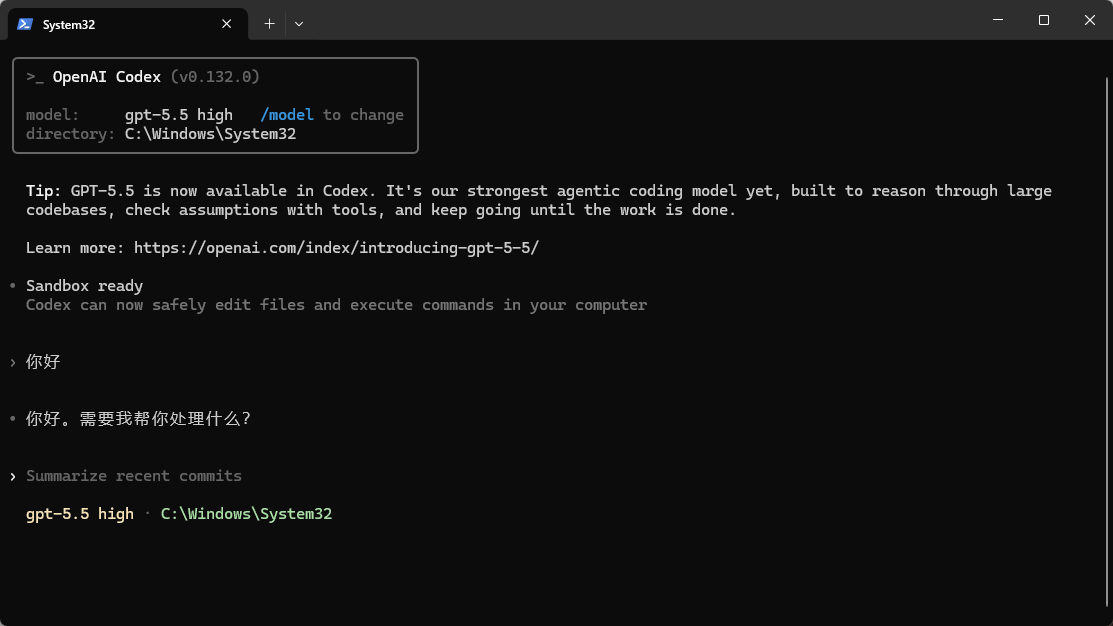
Codex 的安装和配置字段可能演进。字段不识别时查看 Codex CLI 文档 与 官方配置参考。
Claude Code
Claude Code 终端安装与配置
Claude Code 使用 Anthropic Messages 协议。讯算地址在这里应填写站点根地址,由客户端自动追加 /v1/messages。
本节适合从安装开始手动接入。希望用图形界面管理 Key 的用户,完成安装检查后可转到 CC Switch 配置 Claude Code 实操,由 CC Switch 管理连接设置。
1. Windows 实操:Git → Node.js / npm → Claude Code
下面保留已实际操作成功的 Windows npm 安装路线。已安装 Claude Code 的用户可直接检查版本;macOS、Linux、WSL 或希望使用原生安装器的用户见下方折叠说明,不需要重复安装两套。
1.1 安装 Git for Windows
- 打开 Git for Windows 官方下载页 ↗,按电脑架构选择安装包。常见 x64 电脑选
Git-版本号-64-bit.exe;ARM64 电脑选对应 ARM64 安装包。实操也使用过 该版本镜像目录 ↗,版本与架构以实际下载页为准。 - 双击安装程序,按需要选择安装位置并完成安装。这里需要完整 Git for Windows 安装器,不选 MinGit 或源码压缩包。
- 安装完成后关闭旧终端。按
Win + R,输入cmd并回车,在新窗口检查版本。
Windows CMD · Git 检查
git --versionGit for Windows 提供 Git Bash,便于 Claude Code 使用 Bash 工具。当前官方 Windows 版本也可在没有 Git Bash 时使用 PowerShell 工具;这里按实操路线先安装 Git。若命令未识别,先确认安装成功并重新打开终端。
1.2 安装 Node.js,检查 Node 与 npm
- 打开 Node.js 官方下载页 ↗。当前 Claude Code npm 包要求 Node.js 22 或更高版本;选择符合要求的 LTS 版本。
- 选择 Windows 与正确架构,下载页面下方的 Windows 安装程序(.msi),双击完成安装。页面上方可能显示 Docker 示例,它不是本流程的 Windows 本机安装命令。
- 安装后新开 CMD,分别检查 Node 与 npm。npm 随 Node.js 安装;两项都应显示版本号。
Windows CMD · Node / npm 检查
node --version
npm --version
1.3 用 npm 安装 Claude Code
在 CMD 中执行安装命令。通常使用普通用户终端即可;只有明确出现权限错误、且确认安装目录需要提升权限时,才以管理员运行该次安装。日常启动无需强制使用管理员。
Windows CMD · npm 安装
npm install -g @anthropic-ai/claude-code安装过程有警告时,先以版本检查和诊断结果判断是否可用;不要把截图中的固定版本号当成必须安装的版本。命令未识别、原生二进制缺失或安装失败时,查看 官方安装排查 ↗。
其他安装路线:官方原生安装器(无需 Node.js)
首次安装可使用官方原生安装器,无需先安装 Node.js。完整系统要求见 Claude Code 安装说明 ↗。
irm https://claude.ai/install.ps1 | iexcurl -fsSL https://claude.ai/install.sh | bash安装后新开终端,运行下面两条命令;看到版本号并完成诊断后,再填写网关和 Key。
安装检查
claude --version
claude doctor
Windows 原生版本可在 PowerShell 运行;WSL 中安装的版本、配置和环境变量属于 Linux 环境,不能直接套用 Windows 用户目录。若安装成功后仍找不到命令,先按安装器提示修正 PATH,再用新终端检查。
2. 设置网关和专用 Key
登录 讯算 API 密钥页 ↗,在“API 密钥 / 密钥管理”中创建调用 Key 并复制。先确认这把 Key 有可用的 Messages 模型;下方 Key 与模型 ID 都要替换成自己的值。控制台有“使用 API 密钥”配置窗口时,也可选择 Claude Code 查看对应终端或用户配置格式。
set "ANTHROPIC_BASE_URL=https://xunsuan.online"
set "ANTHROPIC_AUTH_TOKEN=<YOUR_API_KEY>"

claude --model "<MESSAGES_MODEL_ID>" -p "请回复:连接成功。"
export ANTHROPIC_BASE_URL="https://xunsuan.online"
export ANTHROPIC_AUTH_TOKEN="<YOUR_API_KEY>"
claude --model "<MESSAGES_MODEL_ID>" -p "请回复:连接成功。"$env:ANTHROPIC_BASE_URL = "https://xunsuan.online"
$env:ANTHROPIC_AUTH_TOKEN = "<YOUR_API_KEY>"
claude --model "<MESSAGES_MODEL_ID>" -p "请回复:连接成功。"这里不要填
.../v1。Claude Code / Anthropic SDK 通常会自行追加 Messages 路径。若最终请求出现 /v1/v1/messages,请去掉重复的 /v1。3. 长期使用:保存 settings.json
上面的变量只影响当前终端。需要以后直接启动时,编辑用户配置 ~/.claude/settings.json(Windows:%USERPROFILE%\.claude\settings.json)。文件夹名是 .claude,文件名是 settings.json;安装后文件可能还不存在,需要自行创建。仅为一个项目配置时,使用项目内的 .claude/settings.local.json。
- 在文件资源管理器地址栏输入
%USERPROFILE%并回车,找到或新建.claude文件夹;也可用下面的 CMD 命令创建目录并打开配置文件。 - 已有
settings.json时用记事本打开,合并下方的env与model,保留原有权限、插件等设置。新文件可粘贴完整示例。 - 替换 Key 和模型 ID 后保存。使用“另存为”时文件名填
settings.json,文件类型选择“所有文件”,编码使用 UTF-8;在资源管理器显示文件扩展名,确认没有变成settings.json.txt。
Windows CMD · 打开用户配置
if not exist "%USERPROFILE%\.claude" mkdir "%USERPROFILE%\.claude"
notepad "%USERPROFILE%\.claude\settings.json"
JSON 必须使用英文双引号,不能加注释或最后一个字段后的逗号;env 放环境变量,model 放完整模型 ID。用户配置含 Key,请保存在本机,不贴入公开仓库或截图。
settings.json · 最小持久配置
{
  "model": "<MESSAGES_MODEL_ID>",
  "env": {
    "ANTHROPIC_BASE_URL": "https://xunsuan.online",
    "ANTHROPIC_AUTH_TOKEN": "<YOUR_API_KEY>"
  }
}替换两个占位符后保存,再启动新会话。model 指定会话模型;临时测试也可用 claude --model "<MESSAGES_MODEL_ID>"。需要切换模型时用 /model,当前模型用 /status 确认。
实操配置还使用了 CLAUDE_CODE_DISABLE_NONESSENTIAL_TRAFFIC。它是可选项,不是 Key 或网关字段;设置为 "1" 会关闭自动更新、遥测、错误上报及部分依赖功能开关的能力。需要保留这些功能时,不要添加该变量,已有时将它删除;设为 "0" 仍会关闭。见 官方环境变量说明 ↗。
主会话能用,后台或子任务提示模型不可用
后台任务或显式使用 sonnet / opus / haiku / fable 别名的任务,可能选择其他模型。按当前 Key 实际支持的模型,在 env 中设置对应的 ANTHROPIC_DEFAULT_SONNET_MODEL、ANTHROPIC_DEFAULT_OPUS_MODEL、ANTHROPIC_DEFAULT_HAIKU_MODEL 或 ANTHROPIC_DEFAULT_FABLE_MODEL;默认子代理可用 CLAUDE_CODE_SUBAGENT_MODEL 指定。值必须是网关接受的完整 ID;没有相应可用模型时不要照抄官方默认 ID。具体变量随版本变化,见 官方模型与别名设置 ↗。
避免认证来源冲突:本例使用
ANTHROPIC_AUTH_TOKEN 发送 Bearer 凭证;ANTHROPIC_API_KEY 对应 x-api-key。不要同时保留指向旧服务的两套值。用户 / 项目设置中的 env 可以覆盖 shell 变量,因此“终端里改了地址”后还要检查 settings.json;CC Switch 管理的文件应在 CC Switch 内同步修改。4. 验证完整链路
保存后新开终端,先进入自己的项目目录,再启动。下面是 CMD 示例,项目路径和模型 ID 都要替换为实际值。
Windows CMD · 进入项目并启动
cd /d "C:\path\to\your-project"
claude --model "<MESSAGES_MODEL_ID>"
首次出现 Yes, I trust this folder 时,先核对显示的目录,确认是本人项目或可信代码后再选择 Yes。这个选择允许 Claude Code 在该目录读取文件、修改文件和运行命令。
- 新会话运行
/status,检查当前模型、Anthropic Base URL 和认证来源;如果仍显示旧地址或 claude.ai 登录,先排查配置覆盖。 - 先输入“你好”或“请回复:连接成功。”,确认返回文字,再测试一个小型工具任务。终端能启动或显示欢迎界面,只说明程序启动成功。
- 讯算使用记录中出现
/v1/messages请求。 - 如果上下文统计异常,单独测试
/v1/messages/count_tokens。 - 确认实际模型、分组与费用符合预期,再开始长任务。
Knowledge work
Claude Cowork
Cowork 使用 Claude Desktop 的第三方推理模式接入讯算。先配置 Gateway,再启动 Cowork;只在 Claude Code 终端设置变量,不会自动配置这个桌面应用。
1. 安装并确认设备可用
按当前官方 3P 文档,Cowork 需要 macOS 14+,或 Windows 10 build 19041+ / Windows 11,并具备硬件虚拟化。Windows 使用官方 .msix 包,旧 .exe 安装可能只有聊天功能;Windows 还需启用 Virtual Machine Platform。安装前可运行 官方设备 readiness 检查 ↗。
2. 打开第三方推理配置窗口
- 启动 Claude Desktop。在 macOS 菜单栏或 Windows 登录页左上角 ☰ 应用菜单中,依次进入 Help → Troubleshooting → Enable Developer Mode。
- 再打开 Developer → Configure Third-Party Inference…。这里是推理服务配置;设置页中的 MCP / 连接器入口不能替代它。
- 在左侧 Connection 先选择下表的提供商和凭证。组织托管的设备若窗口只读,应由管理员修改生效配置。
| 字段 | 讯算填写方式 |
|---|---|
| Inference provider | Gateway |
| Credential kind | Static API key;不选需要组织登录的 SSO |
| Gateway base URL | https://xunsuan.online;当前官方 Gateway 示例使用根地址 |
| Gateway API key | <YOUR_API_KEY>,替换为 Messages 分组的讯算专用 Key |
| Gateway auth scheme | Bearer;若当前部署明确要求 x-api-key,再选择对应选项 |
| Artifact preview iframe origin | 普通接入保留默认;只有自建预览服务时按部署要求填写 |
不同桌面版本对 Base URL 前缀的处理可能不同。连接测试最终必须落到讯算的 /v1/messages;若旧版测试实际请求 /messages,按该版窗口提示使用 https://xunsuan.online/v1;若出现 /v1/v1/messages,去掉重复前缀。不要把完整 /v1/messages 端点填进 Base URL。
3. 明确模型,保存并重启
在 Models 中填写当前 Key 支持的完整 Messages 模型 ID,优先使用支持流式响应与工具调用的 Claude 模型。若网关模型发现返回了其他协议的模型,不要全部照单选用;手动模型列表的第一项是默认模型。模型显示名只用于菜单,实际请求仍发送 ID。
需要导出 JSON 或核对配置字段时
下面是字段对照示例,适用于官方第三方推理配置;两个占位符必须替换。优先在配置窗口编辑 / 导出,不要把它写入 Claude Code 的 settings.json。
Claude Desktop · Gateway 配置字段
{
  "inferenceProvider": "gateway",
  "inferenceCredentialKind": "static",
  "inferenceGatewayBaseUrl": "https://xunsuan.online",
  "inferenceGatewayAuthScheme": "bearer",
  "inferenceGatewayApiKey": "<YOUR_API_KEY>",
  "inferenceModels": [
    { "name": "<MESSAGES_MODEL_ID>", "labelOverride": "讯算 · Claude" }
  ]
}- 运行窗口提供的连接测试,确认地址、凭证与模型均能工作。
- 点击 Apply Changes,然后 Save & Restart。重启后选择使用配置好的第三方推理模式。
- 进入 Cowork 新建任务,核对模型。先选择一个测试文件夹,让它总结一个小文本文件,确认输出与讯算使用记录匹配。
界面或功能不符时:没有 Developer 菜单先检查开发者模式;没有 Cowork 先检查安装包与虚拟化;配置无法编辑先检查组织策略。可在 Help → Troubleshooting → Generate Diagnostic Report 中检查第三方模式、有效配置及 provider 状态。仅 Chat 短问答成功还不能证明 Cowork 的文件与工具流程已可用。
Claude 订阅与讯算 API 是分别计费的使用方式。本章对应官方 Claude Desktop on 3P 的 Gateway 接入流程;可用功能取决于应用版本、设备、组织策略和所选模型。
Coding agent
OpenCode
OpenCode 的 1.x 与 2.x 使用不同的提供商字段。先确认 opencode --version 或桌面版连接的服务版本,再选择下面的配置分支。
OpenAI Compatible · Chat Completions
Base URL:https://xunsuan.online/v1API Key:<YOUR_API_KEY>Model ID:<MODEL_ID>(换成当前 Key 可用的完整 ID)1. 桌面版:使用自定义提供商表单
在带有 Custom provider / 自定义提供商 表单的桌面版中,打开 Settings / 设置 → Providers / 提供商,找到自定义提供商并点击 Connect / 连接。当前官方桌面代码只在连接 v1 服务 时显示此入口;连接 v2 服务或界面没有该项时,使用对应版本的配置文件分支。
| 表单字段 | 填写内容 |
|---|---|
| Provider ID | xunsuan(内部 ID,需唯一,不使用中文或空格) |
| Display name / Name | 讯算 |
| Base URL | https://xunsuan.online/v1 |
| API Key | <YOUR_API_KEY>,替换为讯算专用 Key |
| Models → Model ID | <MODEL_ID>:网关接受的完整模型 ID |
| Models → Display name | “讯算模型”等便于识别的名字;使用 Add model 可增加其他已支持模型 |
| Request headers | 普通讯算接入留空,避免另填 Authorization 覆盖应用保存的 Key |
保存后确认讯算出现在已连接列表,在设置的模型页检查模型,然后新建会话并选中它。表单默认是 Chat Completions;只有 Responses 的模型应使用下方对应运行时配置。
2. 1.x CLI:连接 Key 并编辑配置
1.x 官方 npm 安装包为 opencode-ai;确认 npm 已可用后执行 npm install -g opencode-ai@1。Windows 可使用官方推荐的 WSL,也可按 1.x 安装文档选择原生方式。已安装的用户先检查版本,避免无意升级后沿用旧字段。
- 在项目目录启动
opencode,运行/connect→ Other,提供商 ID 填xunsuan,再输入真实 Key。1.x 会把凭证保存在~/.local/share/opencode/auth.json,配置文件无需再放 Key。 - 编辑项目根目录
opencode.json,或全局~/.config/opencode/opencode.json。把下面两处<MODEL_ID>换成同一个完整 ID;合并已有provider,不要覆盖其他设置。项目配置可能覆盖全局同名字段。 - 重新启动后运行
/models,选择讯算模型;顶层model也可指定新会话默认模型。
opencode.json · 仅适用于 1.x
{
  "$schema": "https://opencode.ai/config.json",
  "model": "xunsuan/<MODEL_ID>",
  "provider": {
    "xunsuan": {
      "npm": "@ai-sdk/openai-compatible",
      "name": "讯算",
      "options": { "baseURL": "https://xunsuan.online/v1" },
      "models": { "<MODEL_ID>": { "name": "讯算模型" } }
    }
  }
}
3. 2.x CLI:新字段与服务器环境变量
2.x 官方包为 @opencode/cli;支持 npm 安装的环境可用 npm install -g @opencode/cli,Windows 优先从官方页面选择匹配架构的独立二进制文件。不要把 1.x 的 provider / npm / options 与 2.x 的 providers / package / settings 混在一份配置中。
先编辑项目 opencode.json 或 opencode.jsonc(全局仍在 ~/.config/opencode/)。以下示例用环境变量提供凭证,两个模型占位符仍需替换。
opencode.json · 仅适用于 2.x
{
  "$schema": "https://opencode.ai/config.json",
  "model": "xunsuan/<MODEL_ID>",
  "providers": {
    "xunsuan": {
      "name": "讯算",
      "env": ["XUNSUAN_API_KEY"],
      "package": "@opencode/ai/providers/openai-compatible",
      "settings": { "baseURL": "https://xunsuan.online/v1" },
      "models": { "<MODEL_ID>": { "name": "讯算模型" } }
    }
  }
}$env:XUNSUAN_API_KEY = "<YOUR_API_KEY>"
opencode --standaloneexport XUNSUAN_API_KEY="<YOUR_API_KEY>"
opencode --standalone--standalone 用当前终端环境启动独立服务器,便于首次验证。2.x 默认共享后台服务器,已经运行的服务不会因为客户端终端新设了变量就自动获得 Key;桌面版或远程服务器也必须让实际提供推理的服务进程读取凭证。进入后运行 /models 选 xunsuan/<MODEL_ID>。
4. 验证与协议错配
先发“只回复:连接成功。”,核对讯算使用记录中的 Key、模型与接口,再让它解释一个小文件并完成一次工具调用。模型名称显示成功不代表流式与工具链已经通过测试。
| 检查点 | 正确关系 |
|---|---|
| 提供商与模型 ID | 连接凭证的提供商 ID、JSON 中的 xunsuan 和 model 的前缀必须一致;模型显示名不能代替实际 ID。 |
| Chat Completions | 1.x 用 @ai-sdk/openai-compatible;2.x 用 @opencode/ai/providers/openai-compatible。 |
| Responses | 支持 Responses 的模型:1.x 按官方 Providers 文档改用 @ai-sdk/openai;2.x 可用 @opencode/ai/providers/openai-compatible/responses。Base URL 仍写到 /v1。 |
| 模型不出现 / 不可用 | 检查配置所在项目、JSON 语法、服务版本、凭证来源与模型 ID;已有启用 / 禁用列表可能过滤自定义提供商或模型。 |
Desktop chat
Cherry Studio
先添加服务商,再添加并启用模型,最后在聊天里选择它。服务商已保存,不代表当前对话已切换。
内置 New API 服务商
API 地址:https://xunsuan.onlineAPI 密钥:<YOUR_API_KEY>模型 ID:<YOUR_MODEL_ID>1. 配置服务商与模型
- 准备一把讯算专用 Key,以及该 Key 可以使用的完整模型 ID。日常聊天先选支持 Chat Completions 的模型。
- 进入 设置 → 模型服务 → New API。如果当前版本提供内置 New API,优先使用这个入口。
- 把 Key 填入“API 密钥”,把
https://xunsuan.online填入“API 地址”。New API 会按模型协议补版本与接口路径,不要填写完整 Chat 地址。 - 获取模型列表;没有目标模型或自动获取失败时,手动添加
<YOUR_MODEL_ID>。模型显示名称和本地分组可以自定,模型 ID 必须与控制台一致。 - 如果添加模型的窗口有“端点类型”,按该模型真实支持的协议选择:普通聊天使用 OpenAI / Chat,Responses 使用对应 Response 类型,Messages 使用 Anthropic。不要只看模型名字选择协议。
- 完成“检测”,打开服务商的启用开关,再回到聊天页面选择该服务商下的模型。也可在 设置 → 默认模型 中设置默认聊天模型。
2. 没有 New API 时的自定义入口
进入“模型服务”里的添加服务商 / 自定义提供商,名称填写“讯算”。有分开的 OpenAI 与 Anthropic 地址时,本次 Chat 接入只配置 OpenAI;其他协议按所需模型另配。地址以该版本的请求路径预览为准:
| 输入框的拼接行为 | 填写地址 |
|---|---|
自动补 /v1/chat/completions | https://xunsuan.online |
Base URL 后只补 /chat/completions | https://xunsuan.online/v1 |
普通 Chat 的最终请求地址应为 https://xunsuan.online/v1/chat/completions,不能出现 /v1/v1。不需要为普通讯算接入添加用于强制路径的 # 后缀。
验证:新建对话,选中刚配置的模型,发送“请回复 ok”,再核对讯算使用记录。列表中看不到模型时检查服务商启用开关、模型类型和默认模型;旧测试版若遗留了其他协议地址,应清理旧值后重新检测。多模态、工具调用和生图仍取决于模型与协议。
VS Code
GitHub Copilot / VS Code 自定义模型
使用当前版 VS Code 的 Custom Endpoint,把讯算模型加入 Chat。先准备可用 Key、完整模型 ID,以及模型支持的协议、上下文和工具能力。
1. 添加讯算服务商
- 打开命令面板(Windows / Linux:Ctrl + Shift + P;macOS:⌘ + Shift + P),运行 Chat: Manage Language Models。
- 点击 Add Models → Custom Endpoint,分组名称填“讯算”;按向导填写显示名称和讯算 Key,协议选择 Chat Completions。
- 在打开的
chatLanguageModels.json中填写模型。已有服务商时只合并新的对象,保留其他配置;可从模型管理页右上角文件按钮再次打开此文件。
2. 填写模型配置
下面示例用于支持工具调用的 Chat Completions 模型。替换模型 ID;输入上限 28000、输出上限 4000 只是格式示例,两者之和不得超过实际上下文。示例中的 ${input:xunsuanApiKey} 要改成向导实际生成的 apiKey 输入变量引用;已有的引用应保留,不要用明文 Key 替换它。
chatLanguageModels.json · 合并到现有数组
[
  {
    "name": "讯算",
    "vendor": "customendpoint",
    "apiKey": "${input:xunsuanApiKey}",
    "apiType": "chat-completions",
    "models": [
      {
        "id": "<MODEL_ID>",
        "name": "讯算代码模型",
        "url": "https://xunsuan.online/v1/chat/completions",
        "toolCalling": true,
        "vision": false,
        "maxInputTokens": 28000,
        "maxOutputTokens": 4000
      }
    ]
  }
]| 模型使用的协议 | apiType | 模型级 url |
|---|---|---|
| Chat Completions | chat-completions | https://xunsuan.online/v1/chat/completions |
| Responses | responses | https://xunsuan.online/v1/responses |
| Messages | messages | https://xunsuan.online/v1/messages |
按模型可用协议选择其中一行,不要只改 URL。toolCalling、vision 按真实能力设置;没有工具调用能力的模型不会出现在 Agent 模式的选择器中。
3. 选择模型并验证
- 保存文件,在 Chat 的模型选择器中选择“讯算代码模型”;未显示时检查模型可见性、JSON 报错,再重启 VS Code。
- 先发“请只回复:连接成功”,再让它解释一个文件;到讯算使用记录核对实际模型。需要换 Key 时,从模型管理页服务商旁的齿轮更新。
BYOK 覆盖 Chat 与相关辅助任务;Tab 行内补全、语义搜索等仍有独立要求。组织策略可能禁用 BYOK。旧版
github.copilot.chat.customOAIModels 已被替代,找不到 Custom Endpoint 时先更新 VS Code。Code editor
Zed Editor
自定义服务商
Provider ID:xunsuanAPI URL:https://xunsuan.online/v1Model:<MODEL_ID>1. 打开设置并添加服务商
在命令面板运行 agent: open settings,进入 AI → LLM Providers → Add Provider,选择 OpenAI-compatible,填写名称、API URL、完整模型 ID 和实际上下文。需要直接编辑配置时,运行 zed: open settings file 打开用户 settings.json。
2. settings.json 示例
以下是支持工具调用的 Chat Completions 模型示例;两处 <MODEL_ID> 填同一个 ID。将 agent 与 language_models 合并到已有配置,保留其他设置。32000 和 4000 仅为示例,请按模型实际上下文及输出上限调整。
Zed 用户 settings.json · 不含 API Key
{
  "agent": {
    "default_model": {
      "provider": "xunsuan",
      "model": "<MODEL_ID>"
    }
  },
  "language_models": {
    "openai_compatible": {
      "xunsuan": {
        "api_url": "https://xunsuan.online/v1",
        "available_models": [
          {
            "name": "<MODEL_ID>",
            "display_name": "讯算代码模型",
            "max_tokens": 32000,
            "max_output_tokens": 4000,
            "capabilities": {
              "tools": true,
              "images": false,
              "chat_completions": true
            }
          }
        ]
      }
    }
  }
}
provider 必须与 openai_compatible 下的 xunsuan 一致。仅支持 Responses 的模型将 capabilities.chat_completions 改为 false;api_url 仍填到 /v1。图片和工具能力按模型调整。
3. 保存 Key,选择模型
- 回到 AI → LLM Providers,找到刚添加的服务商并填写讯算 Key。界面保存的 Key 进入系统密钥库,不写入
settings.json。 - 也可通过 Zed 进程环境变量
XUNSUAN_API_KEY提供 Key;已有非空环境变量会覆盖界面保存的 Key。修改环境变量后完全退出并重新启动 Zed。 - 在 Agent 面板的模型选择器选中讯算模型,发送“请只回复:Zed 连接成功”,再做一个文件解释任务,并核对讯算使用记录。
模型未显示先检查 JSON、服务商名与模型 ID;401 先检查 Key 来源。这里配置 Zed Agent 等内置 AI 功能;External Agents 通常自行管理接入,Edit Prediction / Tab 补全也有独立配置。
IDE agent
Cline
1. 填写连接参数
安装并打开 Cline 面板,点击齿轮进入设置,在 API Configuration 中配置:
| 字段 | 讯算填写方式 |
|---|---|
| API Provider | OpenAI Compatible |
| Base URL | https://xunsuan.online/v1,不要追加 /chat/completions |
| API Key | 讯算专用 Key;粘贴到 Key 输入框 |
| Model / Model ID | <MODEL_ID>,复制控制台完整 ID |
| Use Azure Identity Authentication | 保持关闭,讯算使用 API Key 鉴权 |
2. 核对 Model Configuration
- Context Window / Max Output Tokens:填写该模型的实际上下文与输出上限,避免客户端误判剩余上下文或截断回答。
- Image Support / Computer Use:仅在模型及接口支持时开启;普通代码任务不需要默认启用所有能力。
- Input / Output Price:只影响客户端成本估算;讯算实际扣费以控制台使用记录为准。
如果开启 Use different models for Plan and Act,分别检查两种模式的服务商、Key 和模型;初次接入可先使用同一配置,避免切换模式后仍走旧服务商。
3. 保存并验证
- 界面有 Verify 时先检查连接,再点 Done / 保存;回到主面板确认当前 Provider 和 Model。
- 先在 Plan 模式提问“请解释当前项目 README 的用途”,确认文字响应和讯算使用记录;再切到 Act,用一个小任务验证工具调用。
- 若只有 Act 失败,检查该模式配置与模型工具能力;401 查 Key,404 查路径,模型不存在则核对完整 ID 和 Key 分组。
复杂 Agent 任务需要稳定的流式响应和工具调用。首次接入保留文件修改、终端执行的确认提示;连接测试成功后再扩大任务范围。
Desktop chat
Chatbox
接入讯算使用自定义 API 配置。桌面、移动与网页版本的表单可能不同,先看字段是 API Host,还是 Base URL。
Host 与 Path 分开的界面
API Host / API 主机:https://xunsuan.onlineAPI Path:/v1/chat/completionsAPI Key:<YOUR_API_KEY>- 打开 设置 → 模型提供方 / Settings → Model Provider。选择可编辑 API 主机的 OpenAI 项,或用 Add 添加 OpenAI API compatible 提供方,名称可写“讯算”。
- 把讯算 Key 填入 API Key。Host + Path 表单按上面的值填写;Path 已默认为
/v1/chat/completions时可保留。若界面只有标准 Base URL 且只补 Chat 路径,填写https://xunsuan.online/v1。 - 有地址预览时,确认最终地址为
https://xunsuan.online/v1/chat/completions。不要在 Host 和 Path 两处重复添加/v1。 - 添加至少一个模型,模型 ID 填
<YOUR_MODEL_ID>,普通对话类型选“聊天”。显示名称可自定;上下文和输出上限按模型实际限制填写,不确定时保留默认。图片、推理与工具能力只勾选真实支持的项。 - 保存提供方和模型,再点击 Check / 检查;如果当前版本在模型编辑窗口提供“测试模型”,也可先测试再保存。模型列表获取失败时手动添加准确 ID。
- 在默认模型设置或新对话的模型选择器中选中刚添加的模型,发送“请回复 ok”,再到讯算核对使用记录。旧对话可能仍保留原来的模型设置。
可选:用 JSON 导入提供方配置
支持配置导入的版本可在模型提供方入口导入以下 JSON。先把 Key 与模型占位符替换为自己的值;导入后仍需选择模型并测试。普通手动配置无需这一步。
Chatbox Provider JSON
{
  "id": "xunsuan.online",
  "name": "讯算",
  "type": "openai",
  "iconUrl": "https://xunsuan.online/docs-img/brand-logo.png",
  "urls": { "website": "https://xunsuan.online" },
  "settings": {
    "apiHost": "https://xunsuan.online",
    "apiPath": "/v1/chat/completions",
    "apiKey": "<YOUR_API_KEY>",
    "models": [
      { "modelId": "<YOUR_MODEL_ID>", "type": "chat" }
    ]
  }
}排查顺序:先核对最终地址,再检查 Key、模型 ID 与分组权限。连通但仍使用旧模型时,重新检查默认模型和当前会话。长对话会携带历史,首次测试只发短消息。
Office agent
WorkBuddy
把讯算添加为自定义模型后,还要在任务页选中它。本节分别说明图形界面和本地配置文件两条路径;先看你安装版本实际提供哪一种入口。
1. 准备模型并确认配置入口
- 在讯算创建专用 Key,并复制一个支持 Chat Completions 的完整模型 ID。可先按最小请求示例验证。
- 打开 WorkBuddy,点击左下角头像 → 设置(Settings)→ 模型(Model)。
- “添加模型”里能选择自定义 / Custom 并编辑 URL:使用下方方式 A;只有内置提供商、无法填写地址,但页面显示“本地配置文件”:使用方式 B。
先确认协议:这里的自定义接入使用 OpenAI 兼容请求。模型名称带有 Claude / GPT 等字样,并不代表它在讯算一定开放 Chat Completions;只支持 Messages 或 Responses 的模型应使用相应工具章节。
2. 方式 A:在界面添加讯算
点击添加模型,选择可编辑地址的“自定义 / Custom”。内置厂商预设可能自动填入其他地址,保存前核对 URL。
| 字段 | 填写内容 | 如何确认 |
|---|---|---|
| 显示名称 / Name | 讯算 / 你的模型名 | 方便在任务页辨认,不用于 API 路由。 |
| 模型 ID / Model | <MODEL_ID> | 替换为控制台里的完整 ID,保留原大小写和后缀。 |
| API Key | <YOUR_API_KEY> | 替换为讯算 Key 本身,不加 Bearer ,前后不留空格。 |
| URL,Custom Protocol 关闭 | https://xunsuan.online/v1 | 适用于界面自动补全 /chat/completions 的标准模式。 |
| URL,Custom Protocol 开启 | https://xunsuan.online/v1/chat/completions | 高级设置开启后按完整 URL 请求,不再自动补全。 |
| 工具、图片、推理能力 | 按当前模型实际支持情况勾选 | 简单聊天先关闭;需要 Agent 操作时,确认工具调用可用后再开启 Tool Call。 |
点击保存,回到新任务,在输入框附近的模型选择器中打开“自定义模型”分组,选择刚添加的讯算模型。测试时明确选中它,避免继续使用内置模式。
Custom Protocol 只改变地址处理:它不负责把 Chat Completions 请求转换成 Messages 或 Responses。不要靠切换此开关来解决协议不匹配。
3. 方式 B:编辑本地 models.json
适用于设置页指明本地文件、但没有可编辑 URL 的版本。以设置页显示的实际路径为准:例如 Windows 设置页可能显示 %USERPROFILE%\.workbuddy\models.json;若页面显示 ~/.codebuddy/models.json 或其他路径,就编辑它指向的文件。
- 保存手头任务,完全退出 WorkBuddy(包括托盘进程)。复制原
models.json留作备份。 - Windows 按 Win + R,粘贴设置页给出的文件夹路径;使用 VS Code 或文本编辑器打开文件,显示文件扩展名,避免保存成
models.json.txt。 - 检查最外层结构。如果已有文件以
[开头,在数组里追加下面的模型对象,保留原内容,用英文逗号分隔。空文件不能用于判断结构;没有现成模板时先使用界面配置,或按该版本明确提供的文件模板填写。
models.json · 最外层为数组的版本
[
  {
    "id": "<MODEL_ID>",
    "name": "讯算 / <MODEL_ID>",
    "vendor": "讯算",
    "url": "https://xunsuan.online/v1/chat/completions",
    "apiKey": "<YOUR_API_KEY>",
    "supportsToolCall": false,
    "supportsImages": false,
    "supportsReasoning": false
  }
]
已有文件以 { 开头,里面含有 models 数组
这种版本使用对象结构。把同一模型条目加入原 models 数组,不要把文件改成上面的裸数组,也不要删除原来的其他字段。已确认使用对象结构时,最小完整示例如下:
models.json · 最外层为对象的版本
{
  "models": [
    {
      "id": "<MODEL_ID>",
      "name": "讯算 / <MODEL_ID>",
      "vendor": "讯算",
      "url": "https://xunsuan.online/v1/chat/completions",
      "apiKey": "<YOUR_API_KEY>",
      "supportsToolCall": false,
      "supportsImages": false,
      "supportsReasoning": false
    }
  ]
}
id 和 apiKey 必须替换;name 改成方便识别的名称。三个能力开关在示例中保守设为 false,这只适合先验证普通对话;确认模型能力后再开启对应开关。若版本提供 maxInputTokens、maxOutputTokens,按模型实际限制填写,不照搬内置模型的窗口数值。
保存为 UTF-8(无 BOM),JSON 中不要放注释、全角标点或尾随逗号。重新启动 WorkBuddy,先到“设置 → 模型”确认条目已出现,再回到任务页选中它。
4. 验证与排错
新建空白任务,发送“请只回复:讯算连接成功”。收到回答后,到讯算使用记录核对该 Key、模型和时间。随后用一份无敏感内容的测试文档验证实际需要的文件读取或工具调用。
| 现象 | 检查与处理 |
|---|---|
| 自定义模型没出现 | 检查设置页路径、文件扩展名、JSON 外层结构与逗号;若文件有 availableModels 筛选,确认包含该 ID。保存后完全退出再打开。 |
| 401 / 鉴权失败 | 检查 Key 是否有效、有无空格,以及是否误填为变量名或占位符。 |
| 404 / 找不到模型 | 确认最终地址恰好为 /v1/chat/completions,并核对 ID、分组权限和协议支持。 |
| 能聊天,不能处理文件或用工具 | 区分模型的工具调用能力、Tool Call 开关与应用对文件的访问授权;单纯把开关设为 true 不会增加模型能力。 |
| 选择后仍没走讯算 | 新建任务并重新明确选中讯算自定义模型;用讯算使用记录判断实际调用,不能只看回复中的自我介绍。 |
Self-hosted chat
Open WebUI
Open WebUI 是网页服务。先完成部署并取得管理员权限,再添加讯算连接;服务器自身需要能访问讯算。
OpenAI Connection
URL:https://xunsuan.online/v1API Key:<YOUR_API_KEY>Model ID:<YOUR_MODEL_ID>1. 管理后台添加连接
- 进入 Settings → Admin → Connections,找到 Manage OpenAI API Connections,点击 Add Connection / 加号。
- URL 填
https://xunsuan.online/v1,API Key 填专用调用 Key。不要填完整/chat/completions路径。 - 验证连接并查看模型列表。自动发现通常读取
/v1/models;取不到列表时,在连接的 Model IDs 中逐个输入准确模型 ID,并点击加号加入。 - 保存连接。Model IDs 可作为允许使用的模型清单;团队只需开放确实可用的模型,不必把全部模型都显示出来。
- 回到聊天页,从模型选择器选择讯算模型,发送“请回复 ok”,核对讯算使用记录。普通成员看不到模型时,再由管理员检查模型的访问权限。
2. 自部署时用环境变量初始化
部署者也可把下面两项放入部署平台环境变量或 Compose 的 environment 中,替换 Key 占位符后应用到 Open WebUI 服务。已有后台连接时,优先直接在后台修改。
Open WebUI 环境变量
OPENAI_API_BASE_URL=https://xunsuan.online/v1
OPENAI_API_KEY=<YOUR_API_KEY>配置没有变化时:默认持久化配置下,后台已保存的值优先于环境变量,单改部署变量可能仍使用旧连接。请检查管理员连接页的实际值。模型发现失败也不等于聊天协议不可用,可在确认 Key 和模型权限后手动加入 Model IDs 再试。
多人环境使用受限的调用 Key。知识库、语音、生图和工具需要各自接口与模型支持;聊天成功后再逐项配置。服务器连接失败时,检查运行 Open WebUI 的机器或容器的网络。
IDE agent
CodeBuddy
IDE 与 Code CLI 都有自定义模型配置。下面使用明确的 Chat Completions 完整地址,先添加模型,再在当前会话选择它。
1. 找到配置文件
用户级配置:Windows 为 %USERPROFILE%\.codebuddy\models.json,macOS / Linux 为 ~/.codebuddy/models.json。在文本编辑器打开;目录或文件不存在时再创建。项目内也可使用 .codebuddy/models.json,但它的优先级更高。
先备份已有文件,再把模型对象合并进 models 数组。不要直接覆盖已有模型、配置字段或项目设置。
models.json · 最小完整配置
{
  "models": [
    {
      "id": "<MODEL_ID>",
      "name": "讯算 / <MODEL_ID>",
      "vendor": "讯算",
      "url": "https://xunsuan.online/v1/chat/completions",
      "apiKey": "<YOUR_API_KEY>",
      "supportsToolCall": false,
      "supportsImages": false,
      "supportsReasoning": false
    }
  ]
}
2. 替换字段并设置能力
id:控制台里的完整模型 ID;name:模型下拉框的显示名;vendor:可用“讯算”标识。url:保持https://xunsuan.online/v1/chat/completions。这里是完整接口地址,不能只写根域名或/v1。apiKey:IDE 示例填写真实 Key,不能把环境变量名当作 Key。CLI 支持的环境变量引用方式见下方。supportsToolCall、supportsImages、supportsReasoning:按模型实际能力调整。示例先关闭以验证普通问答;使用 Agent 前需要确认工具调用支持并开启相应选项。maxInputTokens/maxOutputTokens:可选数字,表示实际输入与输出限制。不要为了避免报错任意写大值。
3. 保存、显示和验证
保存合法 UTF-8 JSON 后,应用会检测文件变化;关闭再打开模型列表,选中“讯算 / 你的模型名”。先发送简短问题,再核对讯算使用记录。未刷新时重开应用。
文件保存了,列表却没有模型:检查
availableModels。未设置或为空数组时显示全部;非空时必须把你的 id 加进去。项目级列表会覆盖用户级列表,且项目中同 ID 的模型配置优先。CodeBuddy Code CLI:安装与使用同一自定义模型
已安装 Node.js 18.20 或更高版本时,可执行:
终端
npm install -g @tencent-ai/codebuddy-code
codebuddy --version
CLI 的 models.json 也可使用上方对象结构与完整 URL。CLI 官方支持把 apiKey 写为 "${XUNSUAN_API_KEY}";使用时必须在启动 CLI 的同一个终端设置变量。此引用方式仅用于专供 CLI 的配置:若同一文件还供 IDE 使用,应保留 IDE 可识别的 Key 配置,不要假设图形界面也会展开变量。
$env:XUNSUAN_API_KEY = "<YOUR_API_KEY>"
codebuddy --model "<MODEL_ID>"
export XUNSUAN_API_KEY="<YOUR_API_KEY>"
codebuddy --model "<MODEL_ID>"替换 Key 与模型 ID 后执行。若已有 CODEBUDDY_BASE_URL、认证变量或项目配置,核对是否与本次模型设置冲突;这一示例使用 models.json 的显式 URL,不另外叠加网关变量。CLI 其他认证方式见官方文档。
常见错误:JSON 不能有注释或尾随逗号;404 先查完整 URL 与模型 ID;401 查 Key;能问答但 Agent 失败再检查工具能力。含 Key 的配置只保存在自己的机器上,项目级文件应加入忽略列表。
AI IDE
Trae / TraeCode
1. 打开自定义模型
进入 Settings / 设置 → Models / 模型 → Add Model / 添加模型,选择 Custom Model / 自定义配置。找不到入口时先更新客户端;不同发行版的菜单名称可能不同。
2. 按下表填写
| 字段 | 推荐填写 |
|---|---|
| API Format / API 格式 | OpenAI Chat Completions |
| Full URL / 完整 URL | 关闭 |
| Custom Request URL / 自定义请求地址 | https://xunsuan.online/v1,不加末尾斜杠 |
| Model ID | <MODEL_ID>,使用支持 Chat Completions 的完整 ID |
| Display Name / 显示名称 | 例如“讯算代码模型”,仅用于菜单显示 |
| API Key / API 密钥 | 讯算专用 Key |
Full URL 开关决定是否自动补路径。上表由客户端追加
/chat/completions。如果开启 Full URL,则改填 https://xunsuan.online/v1/chat/completions。若选择 Anthropic Messages,关闭 Full URL 时填 https://xunsuan.online,开启时填 https://xunsuan.online/v1/messages,同时选择支持 Messages 的模型。3. 高级设置与保存
展开 Advanced Settings:上下文和输出上限按实际模型填写;Image Input Support / 多模态 只给视觉模型开启;思考模式、模型系列、采样参数先保留默认。需要调整工具调用轮次时注意,它会影响连续请求量。
- 点击 Add Model。客户端会检查连接;失败时查看窗口中的错误信息,优先核对 URL 开关、Key 和模型 ID。
- 在模型管理页启用新模型,回到聊天输入框的模型菜单选中“讯算代码模型”。
- 先发送“请只回复:连接成功”,再测试一个函数解释或小型代码任务,并在讯算使用记录中核对实际请求。
保存成功但聊天菜单没有模型时,先检查启用状态。自定义模型接入不代表 CUE / Tab 补全也使用同一服务商。
Desktop & mobile chat
BotGem
使用第三方 OpenAI 兼容服务入口。不同平台或版本可能显示为 Other / OpenAI compatible API,或直接显示 OpenAI API Compatible。
配置需要的三项
API Key:<YOUR_API_KEY>Models / 模型列表:<YOUR_MODEL_ID>最终 Chat 地址:https://xunsuan.online/v1/chat/completions- 打开 设置 → Service Provider / 服务提供商,新增服务。列表中有 Other 且标注 OpenAI compatible API 时选择它;有独立的 OpenAI API Compatible 时选对应兼容入口。
- 名称可填“讯算”,API Key 填专用 Key。不要把 Key 填进模型名称或地址。
- 先看地址字段的示例或请求预览再填地址。API Server 自动补
/v1/chat/completions的界面填https://xunsuan.online;标准 Base URL 只补/chat/completions的界面才填https://xunsuan.online/v1。 - Models / 模型列表填完整模型 ID。自动列表没有目标模型时,用该版本提供的自定义模型输入功能添加
<YOUR_MODEL_ID>。 - 有“检查连接”按钮时先检查,再保存;只有保存按钮时,保存后直接做短消息测试。最终 Chat 路径应只有一个
/v1。 - 回到对话页新建会话,选择刚新增的服务与模型,发送“请回复 ok”。在讯算使用记录确认这把 Key 的请求后,再尝试长文本或其他功能。
404 时先查路径:出现
/v1/v1/chat/completions,说明客户端已经补版本路径,应去掉输入框里的 /v1;若实际请求成了 /chat/completions,则缺少版本路径。没有预览时结合错误详情核对最终 URL,别盲目反复换地址。模型不存在时重新复制准确 ID;认证或权限失败时检查 Key 状态与分组。兼容聊天连接不代表原生生图、语音和所有工具能力都已可用。
Agent workspace
LobeHub / LobeChat
先配置 AI 服务商并启用模型,再修改助理或会话的模型。官方云服务、个人 Key 和自部署环境变量是不同入口。
OpenAI 兼容接入
API 代理地址 / Base URL:https://xunsuan.online/v1API Key:<YOUR_API_KEY>模型 ID:<YOUR_MODEL_ID>1. 桌面版或可配置的网页界面
- 进入 设置 → AI 服务商(旧版可能称“语言模型”),选择 OpenAI 服务商并确认启用。已有云订阅模型不会自动替换为讯算。
- 填写 Key 与 API 代理地址。标准 OpenAI 接入使用
https://xunsuan.online/v1,不是完整 Chat 接口。若某版本明确预览会自动补/v1,按其预览调整为根地址。 - 点击“获取模型列表”,找到目标模型并开启其显示开关。获取失败或列表没有目标 ID 时,使用自定义模型入口添加准确 ID;模型能力按实际支持填写。
- 在“连通性检查”中选择可用模型进行检查。检查失败时同时核对路径、Key 与模型协议,不能只换显示名称。
- 回到聊天,给当前助理或新会话选择刚启用的模型。版本有“服务模型 / 默认模型”页面时,可设置新建助理与话题命名使用的模型;辅助任务也应选择该 Key 可调用的模型。
- 新建会话发送“请回复 ok”,到讯算核对使用记录。仍走旧模型时检查当前助理设置和默认模型,而不只是服务商配置。
2. 自部署时设置默认服务商
按所用版本的部署说明,在环境变量中设置 Key、代理地址与自定义模型。以下示例用于 OpenAI 兼容接入;更改部署变量后重新应用部署,再核对界面实际值。
LobeHub / LobeChat 环境变量
OPENAI_API_KEY=<YOUR_API_KEY>
OPENAI_PROXY_URL=https://xunsuan.online/v1
OPENAI_MODEL_LIST=+<YOUR_MODEL_ID>
部分 OpenAI 模型会自动使用 Responses。遇到协议错误时检查实际请求路径,再选择该 Key 支持的模型和协议。知识库还需要可用的嵌入模型;命名、翻译、语音和绘图等服务模型应逐项设置,不能因聊天成功就全部启用。
Apple chat client
OpenCat
接入讯算使用 API 客户端 / BYOK 模式。OpenCat Cloud 是另外的服务,购买或选中 Cloud 模型不会自动使用讯算 Key。
个人 API 客户端模式
标准 Base URL:https://xunsuan.online/v1API Key:<YOUR_API_KEY>Model:<YOUR_MODEL_ID>- 按 Apple 平台下载并打开 OpenCat,准备讯算专用 Key 与完整模型 ID。
- 进入设置,找到可填写个人 API Key 的 API 客户端 / BYOK 或服务商入口。不同平台的菜单名称可能不同。
- 确认该版本允许设置自定义 API 地址,再选择 OpenAI 兼容服务;Base URL 填
https://xunsuan.online/v1。若界面拆成服务器与请求路径,按显示的路径拼接规则填写,最终 Chat 地址应为https://xunsuan.online/v1/chat/completions。 - 填写 Key,选择或添加完整模型 ID。支持手动模型的版本可在列表无法刷新时手动填写;没有手动输入功能时,不要把显示名称当作模型 ID。
- 保存后返回聊天,选中个人 API 服务下的模型,新建会话发送“请回复 ok”,并核对讯算使用记录。
找不到自定义地址时:只有官方 Key 输入框、没有 API Host / Base URL 等地址配置的版本,不能仅凭填写讯算 Key 就完成接入。先更新并查看当前版本帮助,或选择本页已明确支持自定义地址的客户端。
OpenCat for Team 与个人 Base URL 的区别
团队版由自己的 OpenCat 服务端转发请求。官方 Team 部署说明使用 API_DOMAIN 覆盖上游根域名:
API_DOMAIN=https://xunsuan.online这是 Team 服务端的变量,不能用它替代个人客户端的 Base URL。按官方 Team 教程生成部署命令、配置上游 Key 后,再让成员通过团队邀请连接;Team 管理 token 与讯算 API Key 是两种凭证。
Web chat
NextChat
下面按官方开源 NextChat 的 OpenAI 接入规则配置。托管网页是否开放自定义接口由站点决定;它的云账号或访问密码不是讯算 API Key。
OpenAI 接口地址用根地址
接口地址 / BASE_URL:https://xunsuan.onlineAPI Key:<YOUR_API_KEY>最终 Chat 地址:https://xunsuan.online/v1/chat/completions1. 网页或客户端中配置
- 打开可信的 NextChat 实例,进入设置。找到“自定义接口”,启用后把“模型服务商”设为 OpenAI。
- API Key 填讯算 Key,“接口地址”填
https://xunsuan.online。官方开源 OpenAI 客户端会继续拼v1/chat/completions,这里不要加/v1或完整接口路径。 - 在“自定义模型名”加入
+<YOUR_MODEL_ID>@OpenAI。多个条目用英文逗号分隔;@OpenAI指定客户端路由,发送给讯算的模型 ID 仍是占位符替换后的完整名称。 - 保存设置或确认自动保存完成。新建对话,在模型选择器选中刚添加的模型;已有会话可能有自己的模型设置。
- 如版本有“对话摘要模型”,也选择该 Key 可以调用的模型,避免主对话成功而自动命名、历史压缩失败。
- 发送“请回复 ok”,核对讯算使用记录。网页没有自定义接口或管理员已关闭自带 Key 时,需联系该实例管理员或自行部署。
2. 自部署时配置环境变量
在部署平台或 Compose 中设置下面变量,替换占位符后重新应用部署。这是 NextChat 自身的部署配置。
NextChat 环境变量
OPENAI_API_KEY=<YOUR_API_KEY>
BASE_URL=https://xunsuan.online
CUSTOM_MODELS=+<YOUR_MODEL_ID>@OpenAI
CUSTOM_MODELS 中 + 添加模型、- 隐藏模型,英文逗号分隔;若只想显示自己的清单,可使用 -all,+<YOUR_MODEL_ID>@OpenAI。API Key 放在部署环境或客户端 Key 字段,不写进公开前端源码。
排查:
/v1/v1 表示接口地址多加了版本段;模型不存在时检查 ID、@OpenAI 路由和分组权限;修改后仍走旧配置时检查当前会话是否覆盖全局设置。浏览器直接调用还受网络与跨域策略影响,自部署服务则要检查服务端网络。GitHub 的 Source code 压缩包是源码。是否有可安装桌面包以官方当前发布页为准;网页版不需要把源码包下载到电脑。
Image workbench
生图工作台
网页工作台适合快速试模型、提示词与参数;确定可用后,再把同一模型接入 API。
01
选择当前可用模型
模型从实时列表选择,不依赖旧截图中的模型名称。
02
写清主体、场景和限制
提示词再补充构图、风格、比例与不希望出现的内容。
03
小范围验证
成本先用较少任务和默认参数,满意后再提高数量或质量。
04
保留任务信息
记录记录时间、模型、参数、任务 ID 和页面错误,便于排查。
网页字段不一定与 API 一一对应。程序化接入时以本手册的 API 结构、模型实际返回和控制台能力为准。
Observability
使用记录、余额与费用
把使用记录当作第一诊断入口:它能区分“请求没有到达讯算”和“已经到达但在鉴权、模型或上游阶段失败”。
使用记录
按时间、Key、模型和状态筛选,确认找到的是同一次请求。
钱包与订阅
检查余额、套餐、周期和额度来源,避免误判欠费。
渠道状态
查看目标能力当前是否可调度;历史截图不能代替实时状态。
密钥维度
独立 Key 让费用、异常请求和项目来源更容易定位。
一次成功请求的闭环
- 客户端收到符合协议的响应。
- 使用记录出现对应时间、Key 和模型。
- 状态、输入输出量与预期一致。
- 余额或套餐消耗符合控制台当前计费规则。
重复失败记录可能来自 SDK 自动重试、多进程或网络重连。错误原因未查清前,不要开启无限重试。
Reliability
超时、并发与稳定性
把客户端超时、上游首字节、完整生成时长和媒体任务时长分开设计,避免用一个过短的超时覆盖所有请求。
| 场景 | 建议 | 原因 |
|---|---|---|
| 普通短对话 | 使用合理连接与响应超时,先非流式验证 | 便于快速定位鉴权和字段错误 |
| 长推理 / Agent | 优先流式,延长首个有效输出等待 | 推理模型可能较晚才输出正文 |
| 图片生成 | 长任务使用异步图片接口 | 避免代理/CDN 长连接超时 |
| 视频和批量任务 | 提交 + 轮询,保存任务 ID | 任务通常远长于普通 HTTP 请求 |
| 高并发 | 从小并发递增,设置客户端队列 | 直接突发更容易触发 429 或上游容量限制 |
生产接入清单
- 设置连接、响应和整体任务超时;区分流式与非流式。
- 仅对临时错误有限重试,加入指数退避和随机抖动。
- 按 Key、模型、端点记录成功率、延迟和状态码,不记录完整请求内容或 Key。
- 为媒体任务持久化任务 ID、状态和结果地址,客户端刷新后仍可继续查询。
- 准备降级模型或暂停队列策略;不要在故障时制造重试风暴。
Troubleshooting
故障排查
先看讯算使用记录中有没有这次请求。这一步能最快把问题分成“请求未到达”和“请求已到达”。
使用记录里能找到刚才的请求吗?
没有请求未到达
检查最终 Base URL、DNS/代理、重复路径、实际配置文件,以及修改后是否重启。
有请求已到达
根据状态码检查 Key、分组、模型、协议、额度和上游渠道。
按症状展开
400:参数或协议错误
退回最小请求,检查 JSON、必填字段和接口类型。尤其不要把 Chat 的
messages 发给 Responses,或把 Messages 请求体发给 Chat。401:未授权或 API Key 无效
确认 Key 复制完整、没有多余空格或引号;确认客户端读取的是预期环境变量;确认 Key 未被停用或过期。
403:分组、模型、媒体或 IP 权限不足
核对 Key 分组、模型权限、IP 限制、有效期和媒体权限。若只在某一网络失败,优先检查 IP 白名单。
404:路径不存在、模型不存在或功能未开放
打印最终请求 URL,检查是否出现
/v1/v1;确认 SDK 需要的是 OpenAI、Anthropic 还是 Gemini 地址。异步图片等功能未开启时也可能返回 404。429:额度、频率、并发或当前容量限制
检查余额与套餐,降低并发,遵循
Retry-After 并做有限退避。不要无限重试。500 / 502 / 503:网关或上游暂时不可用
结合同一时间的使用记录和渠道状态判断。稍后有限重试,或选择控制台当前可用的模型;保留 Request ID。
超时、流式中断或长任务不稳定
缩短上下文、减少附件、降低并发并设置分层超时。图片改用异步任务;视频和批量任务使用提交 + 轮询。
model not found:模型不存在
用同一 Key 调用
GET /v1/models,完整复制 ID;不要使用展示名称、旧截图或记忆中的简称。客户端改完配置仍使用旧地址
完全退出工具后重新打开,确认编辑的是实际生效的配置文件,并新开终端加载环境变量。CC Switch 用户还要确认当前提供商已切换。
Codex 能启动但请求失败
确认
wire_api = "responses",模型支持 Responses,并检查 XUNSUAN_API_KEY 是否在新终端中可见。Claude Code 的 /context 或 Token 统计异常
单独测试
POST /v1/messages/count_tokens。该端点按分组能力开放,Messages 能对话不代表 Token 计数一定可用。浏览器报 CORS
不要在网页前端直接放 API Key。建立自己的后端接口,由后端调用讯算,并只向浏览器返回业务所需内容。
生图无结果或任务失败
检查模型、媒体权限、参考图格式、尺寸、余额和任务状态。异步任务使用创建任务的同一 Key 查询,并及时保存完成结果。
联系支持前准备
- 发生时间与时区、持续时长。
- 工具、版本、操作系统和网络环境。
- 接口路径、模型 ID、Key 名称或末四位、分组。
- HTTP 状态、完整错误文字和 Request ID(如有)。
- 使用记录中是否存在对应请求。
- 已尝试的排查步骤;所有截图和日志必须脱敏。
Security
密钥安全与支持
可靠使用依赖密钥隔离、最小暴露、可追溯配置和及时轮换,而不只是“接口能通”。
按项目隔离
开发、生产、自动化和个人工具分别创建 Key,故障时可独立撤销。
最小权限
使用必要的分组、额度、有效期、模型或 IP 限制。
避免泄露
Key 不进入网页、日志、截图、工单、仓库和提示词。
定期核对
观察使用记录和费用,发现异常立即停用可疑 Key。
疑似泄露处理顺序:立即禁用旧 Key → 创建新 Key → 更新所有合法客户端 → 检查异常请求与费用 → 确认旧 Key 不再使用。
安全检查清单
- 使用环境变量或部署平台 Secret;把
.env、auth.json、config.toml加入.gitignore。 - 日志只保留 Key 名称或末四位,不打印完整鉴权请求头。
- 测试 Key 使用低额度和较短有效期;生产 Key 定期轮换。
- 第三方工具只从官方项目获取,导入前检查目标地址和权限。
- 提交代码、业务数据或附件前评估敏感性;不要把凭据放进提示词。
支持入口与脱敏模板
优先查看讯算控制台中的最新公告、渠道状态和站内支持入口。模型、价格、倍率、套餐、健康状态和支持方式都可能更新。
联系支持模板
发生时间与时区:
操作系统 / 软件版本:
接口:Models / Chat / Responses / Messages / Images / 其他
模型 ID / 分组:
HTTP 状态码 / Request ID:
Key 名称或末四位(不要填写完整 Key):
使用记录中是否有该请求:
最小请求能否复现:
已尝试的排查步骤:
脱敏错误文字或截图:接入完成标准:专用 Key 已安全保存;最小请求成功;使用记录可核对;协议、模型、分组和费用符合预期;故障时知道从“使用记录里有没有请求”开始。
Contact & Cooperation
合作与联系方式
个人用户可以按本手册完成接入;企业、学校、实验室和课题组也欢迎与讯算对接长期使用、项目部署和定制合作。
QQ 客服
3818030882
用户交流群 / Q 群群公告、服务通知和最新入群方式以群内信息为准。
讯算站点模型、价格、公告和服务状态以站点当前页面为准
欢迎企业与课题组对接企业采购 · 学校 / 实验室 · 研究课题 · 项目部署
欢迎企业、学校、实验室和课题组就模型接入、批量使用、项目部署与长期合作进行沟通。支持对公合作,可进一步咨询合同、付款和开票事宜。
具体合作范围、付款资料、发票抬头与税号要求,请先通过客服 QQ 沟通,并以当前商务确认和站点公告为准。
联系前建议准备:使用场景、预计模型与用量、团队人数、部署方式,以及是否需要对公合同或开票。不要发送完整 API Key。